文字入力不能から暗黒画面事件へ――KB5071546更新の真相と教訓
それは突然の出来事でした。
Windows10でブログ記事執筆中に文字入力ができなくなり、私はただ呆然。
ネットは見られるのに、指は沈黙…。
まさかこの裏で、12月のパッチチューズデー更新 KB5071546 が着々と進んでいたとは思いもよらず――こうして事件簿の幕が上がったのです。
第1章:文字入力不能事件
それは突然の出来事でした。
Windows10でブログ記事を執筆している最中、文字入力がまったくできなくなったのです。
ネットは普通に見られるのに、キーボードからの入力だけがどうしてもできない💦
「再起動すれば直るだろう」と短絡的に考えた私は、深く調べもせずに電源ボタンへ手を伸ばしました。
この時点では、裏でKB5071546のインストールが進んでいるなんて思いもよらず。
わたしはただ、早く記事を仕上げたいの一心で、再起動をかけました。
しかし、そのことで、事件簿の次なる章へと足を踏み入れてしまったのです。
第2章:更新(12月パッチチューズデー)の影(真相判明)
再起動すれば直るだろう――単純にそう思っていたわたし。
しかし、「再起動しています」の画面がいつまでも続きます。
グルグル、グルグル…いつまでたってもグルグル、グルグル…
そこで、わたしはようやく気付いたのです。
「裏で Windows Update が、12月のパッチチューズデー更新 KB5071546 をインストールしていた」っていうことに…
今日は12月10日、パッチチューズデーの日じゃん!だから、文字入力ができなくなったのは「何らかの不具合」だったのではなく、Windowsが黙々と仕事をしていたからだったのね💦
それなのにわたしは何も考えずに再起動…。――アホなの?(笑)
犯人は Windows ではなく、わたし自身。
事件簿の舞台は「再起動地獄」へと移っていきます。
第3章:再起動地獄の夜
「再起動しています…」の画面が延々と続く。
時計の針は進むのに、画面は進まない。まるで時間が止まったかのよう。
私はただ待つしかなく、気づけば夜が更けていく。
再起動すれば直ると思っていたのに、実際は「更新耐久レース」に巻き込まれていたのです。
アクセスランプは点滅しているので、何らかの作業が進んでいることは間違いない。
でも、これだけ再起動が終わらないということは――古いPCだし、重い更新プログラムに耐えられないのかもしれない。
このまま、回復しなかったらどうしよう💦
バックアップを取っていないし、復元ポイントも作成していないよ、どうする?
※復元ポイントというのは、Windowsを更新前の状態に戻せる保険のような機能のことです。
「次回こそは準備しておきたい…」と思った方へ。
復元ポイントに関してはこちらの記事で詳しく書いています。
👉【実録】泣いても笑っても、これが最後のWindows10更新:サポート終了

21時から再起動に入ったものの、どうすることもできないまま、23時になっても終わらず。
仕方なく、PCは放置したまま、ふて寝(笑)することにしました。
PCには「明日の朝には会えるよね」と声をかけながら。
そして翌朝、わたしを待っていたのは――真っ黒な画面。
まさに次なる展開『暗黒画面事件』の始まりでした。
第4章:暗黒画面事件
翌朝、PCは――真っ黒な画面。
カーソルも出ない、音もない。
まるでブラックホールに吸い込まれたかのようでした。
「終わったかも…」
心臓がドキドキして、頭の中では最悪のシナリオばかりが浮かびます。
バックアップも復元ポイントもない。もしこのまま起動しなかったら、ブログ記事も作業環境もすべて失われてしまう…。
電源ボタンを押しても反応がないので、電源を切りようがない。
PCはフリーズ、わたしもフリーズ😢
そこで試したのが 放電。
ケーブルを外し、しばらく待ってから再度電源を入れてみました。
電源ボタンをオン!
お、PCが起動!
すると、すぐに「システムを更新しています」のメッセージ…
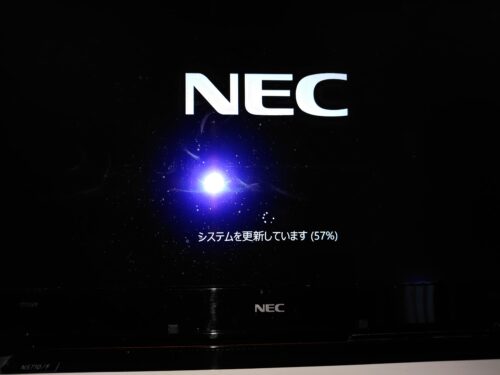
真ん中の光は、おそらくスマホのライトだと思われます。
そしてまたもや再起動が始まり、
その後「更新プログラムを構成しています」のメッセージ。
そして、そして電源オンにしてから7分後にようやくPCにログインすることができました👏👏✨🎉
まさに「放電復活」👏✨👏✨
暗黒画面事件はこうして幕を閉じました。
ついでにWindows Updateを確認すると、無事にKB5071546がインストールされていました。
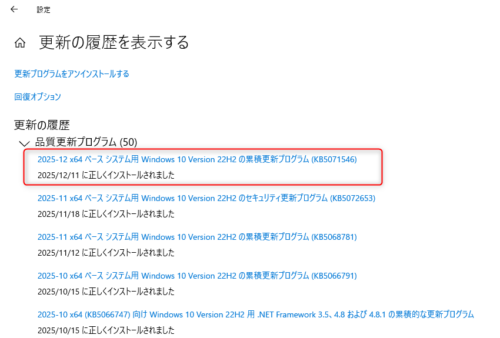
Windows Updateの更新履歴画像
第5章:復活
👏👏🎉
放電によって、ついにPCは復活しました。
暗黒画面事件はこうして幕を閉じ、わたしはようやくブログ執筆に戻ることができたのです。
ここで事件を冷静に振り返ると――
• パッチチューズデーの日時を勘違いしていた
• 「利用可能になったらすぐに最新の更新プログラムを入手する」がオンのままだった
• 「バックグラウンドでの更新途中で再起動してしまったこと」
原因はこの3つでした。
今回の更新プログラム KB5071546 は重かったとはいえ、普通なら更新地獄には陥りません。
通常なら Windows10 の更新は30分〜1時間ほどで終わります。
わたしが長時間巻き込まれたのは、KB5071546 の更新途中で再起動してしまったからなんですね💦
※ちなみにわたしのPCはHDDなので、更新処理が遅く余計に長引いたのかもしれません。
💡HDDユーザーへの補足
Windows10ユーザーのPCは古いものが多いため、まだHDD搭載機が現役です。
わたしのPCもそのひとつ。
だから更新が余計に長引いたのかもしれません。
最近のPCはSSDが主流なので、同じ更新でももっと短時間で終わるはずです。
🔍 自分のPCがHDDかSSDかを調べる方法(Windows10)
ここで、簡単に自分のPCがHDDかSSD化を簡単に調べる方法をお伝えしますので、参考になさってください。
- タスクマネージャーで確認
Ctrl + Shift + Escでタスクマネージャーを開く- 「パフォーマンス」タブ → 左側の「ディスク」を選択
- 「ディスク0(HDD)」や「ディスク0(SSD)」と表示されます
- PowerShellで確認
- スタートメニューで「PowerShell」を検索して起動
- 以下のコマンドを入力
Get-PhysicalDisk | Format-Table -AutoSize - 「MediaType」の欄に HDD か SSD と表示されます
🔧12月パッチチューズデーKB5071546 更新プログラム概要
今回、わたしのPCにインストールされたのは、更新プログラムKB5071546です。
以下、簡単に概要をまとめてみました。
- 配信日:2025年12月9日(パッチチューズデー):日本時間12月10日
- 対象:Windows 10 バージョン 22H2(ESU登録PCのみ)
- OSビルド:19045.6691
- 主な修正点
- Windowsの脆弱性修正(セキュリティ更新)
- PowerShell 5.1 の Invoke-WebRequest に警告と確認プロンプトを追加
- Windowsセキュアブート証明書の期限更新(2026年6月以降に対応)
- サイズ:累積更新のため約1GB超(やや重め)
⚠️KB5071546の注意点とおすすめ対応
- ゼロデイ脆弱性が含まれているため、早めの適用が推奨です。
- 更新サイズが大きいため、時間に余裕のあるタイミングで適用してください。
- ESU契約を有効化していないPCには配信されません。
🔔 まとめ:教訓はふたつ(再起動地獄に陥らないために)
いかかでしたか?
この記事では、ことの発端「文字入力ができなくなった」ことから、再起動→再起動地獄→暗黒画面に陥った顛末を。
そして、そんなことを経験しながらも無事にKB5071546の更新プログラムをインストールできたことをお伝えしました。
そもそも、「次のパッチチューズデーにお会いしましょう」と記事に書いていたにもかかわらず、肝心のパッチチューズデーの日時を勘違いしていたことに、自分でも呆れております(笑)
👉これで安心?【ESU登録済みWindows10PCで迎える】11月パッチチューズデーの更新実践記録
⚠️今回の教訓はふたつ
今回の事件で、灯子は2つのことを学びました。
1. 更新中に再起動しないこと!(再起動禁止令)
2. 「利用可能になったらすぐに最新の更新プログラムを入手する」をオフにしておくこと
絶対に忘れてはならないのが更新中に再起動しないこと!
焦るとあなたも「再起動地獄事件簿」の主人公になってしまいますよ(笑)。
そして、Windows Updateの「利用可能になったらすぐに最新の更新プログラムを入手する」をオフにしました(笑)
これで、次回からは「通知が出てから自分で更新」スタイルになるので、安心して記事執筆や作業ができる予定です(笑)
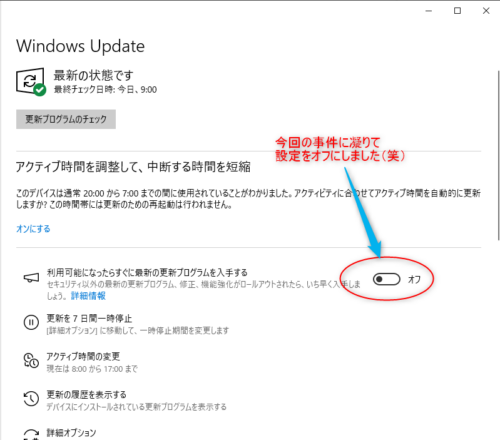
灯子のパソコンライフは、いつもこんなドタバタ感満載です。
だけど、こうしたわたしのドタバタ劇が、誰かのお役に立てればと思い、急遽記事を執筆しました。
これからもおっちょこちょい灯子を陰から優しく応援してくださるとうれしいです💛
では、次のパッチチューズデーにまたお会いしましょう。(自分が忘れるなよ!)
📋次回への備えメモ(未来の灯子へ)
✔ 更新中は絶対に再起動しないこと!(再起動禁止令)
✔ ESUチェックリストを確認する
✔ バックアップと復元ポイントを忘れずに
✔ HDDなら時間に余裕を持って更新すること
――未来のわたしよ、これを忘れるとまた事件簿が増えるから気をつけてね(笑)。
※今回は、バックアップや復元ポイントを作っていなかったので冷や汗ものでした💦
バックアップの詳しい方法はこちらの記事でまとめています。
👉「バックアップは外付けHDDでの運用が安心です」ESU登録+外付けHDDで“もしも”に備える|Windows10ユーザーのわたしが選んだ延命術
復元ポイントに関してはこちらの記事で詳しく書いています。
👉「復元ポイントは更新前の保険。作成方法はこちら」【実録】泣いても笑っても、これが最後のWindows10更新:サポート終了

コメント