こんにちは、暇人(ひまびと)灯子です。
暇人(ひまびと)灯子は、暇を極め、ポイントを愛し、
律義に日々 LibreOffice の CALC に記録する者の呼び名なのです。
(※LibreOffice の CALCとは無料で使える表計算ソフトのことです。)
Rewardsポイントがそこそこ貯まったので、
そろそろポイント交換したいなと思ったそのとき——
大きな問題が発生しました。
なんと、ポイント交換時のSMS認証が廃止。
今後はBingアプリによる認証一択に。
📌詳細はこちらの記事にまとめています👇
【2026年5月】Microsoft RewardsのSMS認証が突然消えた理由。公式が廃止を発表し、ポイント交換はBingアプリ必須に
わたしは、PCユーザー。
これまで頑なに Bingアプリのインストールを拒んできました。
しかし、ポイント交換にアプリ必須となれば、もう逃げられません。
というわけで今回は、
暇人(ひまびと)灯子が Bingアプリをしぶしぶインストールした、その実録をお届けいたします。
灯子がBingアプリインストールをしぶっていた理由
そもそも、なぜわたしが Bingアプリのインストールを しぶっていたのか。
理由はいくつかあります。
まずわたしは完全な PCユーザーで、
Rewards の検索もポイント管理も交換も、
すべて PC で完結していました。
だから、スマホに余計なアプリを増やす必要性をまったく感じていなかったのです。
さらに、Bingアプリはストアの評価が割れていることもあり、
「余計な個人情報を取られるんじゃないか…?」と
つい勘ぐってしまうところもありました。
……と言いつつ、アンケートサイトのアプリは ちゃっかり何個も入れているんですけどね(笑)
ただ、Microsoftのアプリとなると急に慎重になります。
これはきっと、Windows11 で経験した 「勝手に設定される」案件の数々が影響しているのでしょう。
OneDriveの自動保存や、既定ブラウザの押し戻し、 謎のおすすめ表示など、 “ユーザーより企業の都合が前に出る挙動”を何度も見てきたので、 どうしても警戒心が働いてしまうのです。
しかし、SMS認証が廃止され、
ポイント交換にはBingアプリが必須。
もう逃げられなくなって、しぶしぶインストールしました。
アプリインストール手順と、500ポイントは魅力だったという話
Bingアプリは、Rewards の
【引き続き獲得します】欄(旧アクティビティ欄)に表示されていた
「Bingアプリインストールで500ポイント」 のパネルをクリックするところから始めました。
500ポイントは大きいですよね。
(しぶしぶと言いながら、500ポイントの魅力にとりつかれる灯子…)
条件としては、
- インストール
- 2日間検索
- その後に500ポイント付与
以下、インストール手順です。
①パネルをタップ → Playストアへ移動
PCでアクティビティをタップし、表示されたQRコードをスマホで読み取ります。
わたしのスマホはAndroidなので、
そのまま Google Play ストアに進みます。
インストールボタンを押す指が、
いつもよりほんの少し重い。
「……まあ、仕方ないよね」
と、しぶしぶタップ。
② アプリ起動 → まずはサインイン
アプリを開くと、
Microsoftアカウントでのサインイン画面が登場。
ここで出てきたのは、
見覚えのある 本人確認の選択肢。
- SMS認証
- パスキー
- メール認証
- パスワード
「あ、これアカウント作成時と同じやつだ」
「あれ、SMS認証、廃止されたのでは?」
と疑問に思いつつ、とりあえず、ほかの認証方法で本人確認しました。
③アプリの設定
最後にアプリの設定をします。
わたしのスマホはもともと 位置情報オフ・カメラ制限 の状態なので、 アプリ側から求められた権限は「通知設定」のみでした。
とりあえず、オフに設定。
さらに、「ピクチャーインピクチャー」、「バックグランウンドデータ」をオフに。
これで、無駄なバッテリーの消費を防ぎます。
しぶしぶインストールしたのに、意外と使い勝手がよかった話
正直、Bingアプリは
「ポイント交換のためだけに入れるアプリ」
くらいに思っていました。
ところが、実際に使ってみると——
検索がPCよりも簡単で、反映も早い。
これは予想外でした。
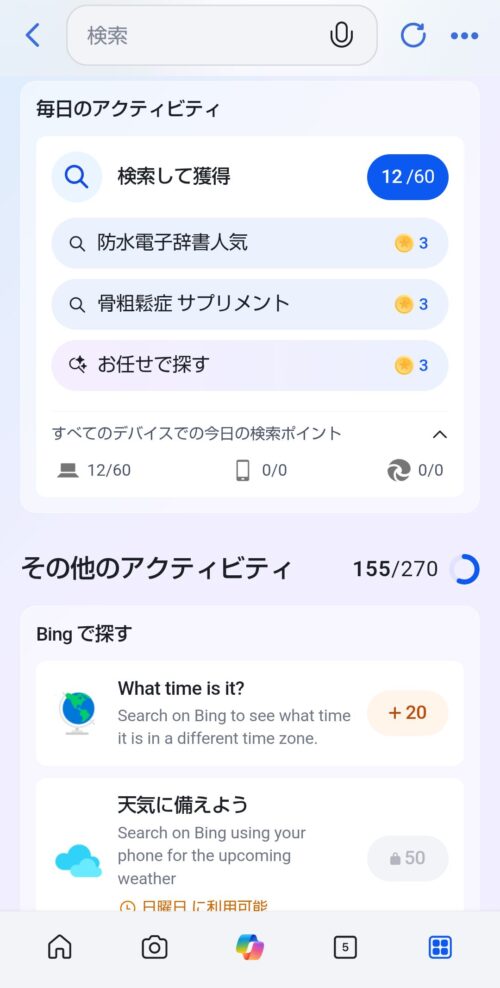
毎日のアクティビティ欄には
【検索して獲得】 という項目があり、
そこに表示されている検索ワードを
タップするだけで検索が完了 します。
※ただし、これだけで一気に60ポイントすべては難しそうです。
PCでもアクションセンターを使えば同じことができるのですが、
PC版の方がクリックしても反映しないことがあります。
📌アクションセンターの表示方法はこちらの記事をご覧ください。👇
Microsoft Rewardsポイ活日記5|突然の1,000ポイント!“パズルグランプリ”の謎に迫る
一方、スマホのBingアプリは
タップした瞬間に検索が走り、
ポイントもすぐ反映されるので、
PCよりも安定している印象 でした。
「あれ?これ、PCより楽じゃない?」
と、思えるレベル。
しぶしぶインストールしたアプリが、
まさか検索ポイント稼ぎの“時短ツール”になるとは
思ってもいませんでした。
特典の500ポイント、入りました
ちなみに、インストール特典の500ポイントですが、
アプリインストール後、3日目に入りました。
まとめ:Bingアプリ、灯子はしばらく使います
では、まとめです。
Microsoft Rewards では、ポイント交換時の SMS認証 が廃止され、Bingアプリ認証一択になりました。
そこで、この記事では、今までアプリインストールを頑なに拒んできた灯子が
Bingアプリをインストールした実録をお届しました。
最初は、ポイント交換だけしたら、アンインストールしようかとも思っていたのですが、
検索時間が短縮できそうなので、しばらく使ってみようと思います。
次回予告:クーポン利用で楽天ポイント交換しました
最後に、少しだけ次回予告を。
新ダッシュボード移行後、
しばらく沈黙していた楽天1320が復活していたので、さっそくポイント交換してみました。
次回の記事では、
- 初めてのBingアプリ認証の実際
- 割引クーポン利用で楽天ポイント1320交換の流れ
📌こちらからご覧ください。👇
Microsoft Rewards|初めての割引クーポンとBingアプリ認証の記録。そして楽天ポイント「まもなく」の謎を追う|ポイ活日記32

📌新ダッシュボード移行については、こちらの記事でまとめています。👇
【速報】Microsoft Rewards 新ダッシュボード実装!レベル制の変更点をわかりやすく解説


コメント