Microsoft Rewardsは、2026年5月の大型アップデートで、”別物レベル”に変わりました。
ダッシュボードの見方、レベル制、Bing Star、月間ボーナス……
すべてが新しくなりました。
そこでこの記事では、
新しいMicrosoft Rewardsの全体像を、初心者さんでも迷子さんでも
「これ1本で理解できる」ようにまとめています。
こんにちは、暇人(ひまびと)灯子です。
新Microsoft Rewards、始めてみたものの——
「ダッシュボード、どこを見ればいいの?」
「どうやってポイントを貯めたらいいの?」
「レベル制? Bing Star? 月間ボーナス?」
どこから手を付けたらいいのかわからない…そんな迷子ユーザー向けに
どうぞ、最後までご覧ください。
Microsoft Rewardsとは?
Microsoft Rewards(マイクロソフト リワード)とは、
Microsoft のサービスを使うだけでポイントが貯まる仕組み のことです。
難しい登録作業はありません。
Microsoft アカウントがあれば、Microsoft Rewards にログインし、始めることができます。
Bingで検索したり、様々なアクティビティに参加するだけで、ポイントが貯まります。
※利用には Microsoftアカウントが必須 です。
(Rewardsだけ単独で登録する仕組みはありません)
📌Microsoftアカウントを持っていない方は、こちらから無料で作成できます。
Microsoftアカウントの新規作成はこちら
📌アカウント作成後は、こちらからRewardsを開始できます。
Microsoft Rewards を始める
🌱 灯子がRewardsを始めたきっかけ(ちょっとした裏話)
実はわたしが Rewards を始めたのは、
Windows10 サポート終了に伴う ESU登録のためでした。
ところが、いざポイントを使おうとしたら
ポイント利用を拒否される という事件が発生。
「えっ、なんで……?」と軽く混乱したのですが、
最終的にはポイントが返還され、
しかも ESU登録はできる という、
なんとも不思議な“結果オーライ”に落ち着きました。
※このときの詳細は、こちらの記事にまとめています。
→ Windows10 ESU登録の記録
そして正直に言うと——
返還されたポイントがもったいなくて、そのまま続けました(笑)
そこから毎日コツコツ記録するようになり、
気づけばストリーク300日(連続記録日数)を突破していました。
🌱 「本当に貯まるの?」への答え
灯子は、
毎日 LibreOffice の Calc に記録しています。
だから胸を張って言えます。
はい、貯まります。
しかも、やり方が分かれば
ムリなく続けられる ようになります。
そしていつの間にか、
“あ、今日も自然に貯まってるな”
という感覚になります。
🌱 灯子の実績(2026年6月8日時点)
わたしがRewardsを始めたのは、2025年7月14日。
以降のわたしのポイント状況を、表にまとめてみました。
| 項目 | 数値 | 備考 |
|---|---|---|
| 獲得した総ポイント数 | 72,099 pt | Wallpaper特典は含まず |
| 交換した総ポイント数 | 62,095 pt | 楽天・Amazon・PayPay |
| 未交換ポイント | 10,004 pt | 2026/6/8 時点の残高 |
| 交換できた金額 | 7,200 円分 | ポイント交換分のみ |
| Wallpaper特典 | 300 円分 | PayPay150+楽天150 |
| 実質の総額 | 7,500 円分 | (交換+特典) |
※交換先によってレートは異なりますが、Microsoft Rewards の 1ポイントは
およそ「0.1円前後」です。(1円=約8〜10ポイントが目安)
🚨この実績は旧Rewards時代(PC限定利用)のものです。
新レベル制+スマホ併用の最新実績は、
2026年7月の実測レポートで詳しくまとめています。
👉Bing Starは何ポイント?Microsoft Rewards 7月の総獲得ポイント|実測データを公開
新Rewardsで何が変わったの?
2026年5月、Microsoft Rewardsは
「別物レベル」 と言っていいほど大きく変わりました。
ここでは、主な変更点を簡単にご説明します。
1. 新レベル制が発動
旧Rewardsでは
- レベル1
- レベル2
という2段階で、主な違いは 検索ポイントの上限 だけでした。
しかし新Rewardsでは、
- メンバー
- シルバー
- ゴールド
の3段階に再編され、
レベルごとに待遇が大きく変わる仕組み に変わりました。
具体的には、
- 月間レベル上げボーナス
- 既定の検索ボーナス
- Bing Star ボーナス
- ポイント引き換え割引クーポン
といった“新しく追加された特典”が、
レベルに応じて変化します。
そして、新Rewardsの中心は
毎日の行動(検索・アクティビティ参加)を積み上げること。
この積み上げの結果としてレベルが上がり、
待遇が良くなる=ポイント効率が上がる
という構造になりました。
初級編:まずはこの3つだけでOK(最短ルート)
Microsoft Rewards は、 「毎日ちょっとだけ続ける」だけで自然に貯まる仕組みです。
ただ、仕組みが少し複雑なので、 最初は「どれをやればいいの?」と迷うかもしれません。
そこで、この“初級編”では、 初心者さんがまず覚えるべき 3つの基本アクティビティ を紹介します。
まずはこの3つだけで十分です。
この3つができれば、Rewardsの基礎はもうクリアです。
あとは、徐々に慣れながらステップアップしていきましょう。
① Bing検索(PC・スマホ)
検索するだけでポイントが貯まります。
難しいことは何もなく、
普段の検索をBingに変えるだけ でOK。
- PCで検索
- スマホで検索
- 既定の検索ボーナスもつく
- 7日間連続記録で 100ボーナスポイント+スターも増える(スターについては後述します)
「検索で稼ぐ」というより、
“いつもの検索がポイントになる” という感覚です。
※検索上限数は、レベルによって異なります。
(1検索当たり3ポイント)
メンバー → 15ポイント
シルバー → 30ポイント
ゴールド → 60ポイント
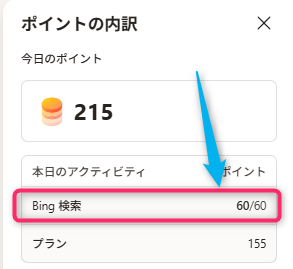
🔍 検索ポイントの達成状況を確認するには?
ダッシュボードの「今日のポイント」→「ポイントの内訳」欄を見ると、
その日の検索ポイントがどれだけ貯まっているかが分かります。
この画像では、ゴールドメンバーの上限60ポイントを獲得できていることが分かります。
② デイリーセット
毎日3つのアクティビティが出てきます。
それぞれのパネルをクリックするだけでOK。
- クリックするだけで各10ポイント×3=30ポイント
- 7日間連続記録で 100ボーナスポイント+スターが増える
Rewardsを続けるうえで、
最もコスパが良いアクティビティ です。
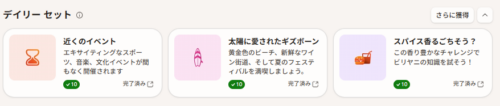
🔍 デイリーセットの確認方法
ダッシュボードの「デイリーセット」欄を見ると、
その日の3つのアクティビティが並んでいます。
こちらが、実際の「デイリーセット」欄のスクショ画像です。
※すでにクリアしているので、緑のチェックマークがついています。
③ BingアプリまたはPCのEdgeを使う
スマホでBingアプリを使う、
またはPCでEdgeブラウザーを使うとポイントが貯まります。
Bingアプリの場合
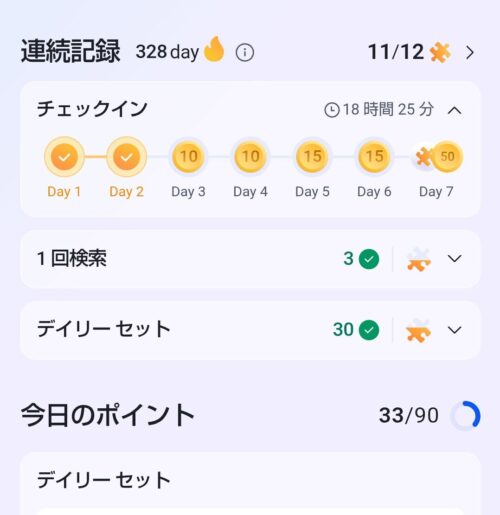
1.「チェックイン」
スマホのBingアプリにログイン後、
[チェックイン] アイコンをタップするだけでポイントがもらえます。
1~2日目は5ポイント、3~4日目は10ポイント、5~6日目は15ポイント、
最終日7日目は50ポイントもらえます。
そして、連続記録でスターが増えます。
こちらが、実際のチェックイン画面です。
2.「読んで獲得」
Bingアプリの「読んで獲得」タスクでは、
ニュース記事を読むだけでポイントがもらえます。
→1日に 1記事3ポイント×10記事=30ポイント獲得できます。
記事を開いて数秒読むだけでポイントが付与されるため、
チェックインと合わせて毎日こなすと効率が上がります。
PCの場合
Edgeでページを見る(30分以上の利用でポイント獲得)←これだけ
こちらも、連続記録でスターが増えます。
※ただし、スクロールしないなど、「実際に使っていない」と判断されるとカウントされません。
「作業のついでにポイントが貯まる」
というイメージです。
ここまでできればRewardsの基礎はクリアです。
次は、ポイントをさらに伸ばしたい方向けの“中級編”に進みましょう。
中級編:bingで探す(検索ミッション)
初級編の3つに慣れてきたら、
次のステップとして挑戦したいのが 「bingで探す」 です。
Microsoft Rewards の中心ミッションのひとつで、
毎日、3~4個の少し抽象的なお題(=検索ミッション)が表示され、
その内容に沿った検索をするとポイントが獲得できます。
すべてクリアすると、1週間で270ポイント獲得できます。
(2026年8月時点)
こちらが「bingで探す」のスクショ画像です。

お題は日本語がぎこちなく、意味が分かりづらいことがありますが、
- 名詞だけ抜き出して検索する
- 名詞+行動で検索する(例:広島 行き方)
- 英単語でクリアできることがある(例:flight)
といったコツを押さえると、ほとんどの場合クリアできます。
なお、毎日のお題数は基本的に 4個 ですが、
火曜日だけは3個になるという仕様があります。
(わたしの環境でもずっと同じ傾向です)
不具合ではなく、Rewards側の“軽めの日”のようですので、 そのまま気にせず進めて大丈夫です。
実際にわたしが入力した検索ワードや、 毎週の傾向(実測データ)はポイ活日記シリーズで公開しています。
👉 最新の「bingで探す」実測データはこちら
https://okirakusupport.com/tag/bing-search
中級編:スターを12個集めるとスタンプボーナス1,000ポイント
初級編で紹介した3つ(検索・デイリーセット・アプリ/Edge)を続けると、
「連続記録」アクティビティ が進み、スター(★)が増えていきます。
このスターが12個そろった時点で、
1,000ポイントのスタンプボーナス がもらえます。
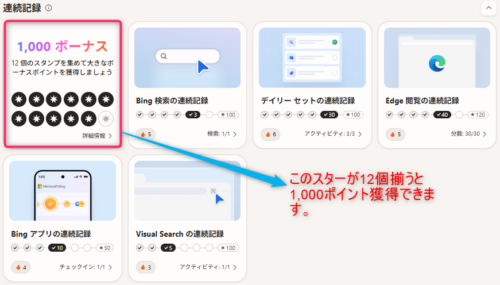
わたしの環境では、上の画像のように、連続記録の欄には5種類のアクティビティが並んでいます。
それぞれを1週間続けるとスターが1つ増え、12個そろうと1,000ポイントのスタンプボーナスが獲得できます。
- Bing検索の連続記録
- デイリーセットの連続記録
- Edge閲覧の連続記録
- Bingアプリの連続記録
- Visual Searchの連続記録
スターは「継続の証」であり、Rewardsを続けるモチベーションにもなります。
毎日少しずつ積み上げることで、自然にボーナスに近づいていく仕組みです。
※補足:「わたしの環境」について
Rewardsではアカウントごとに表示されるアクティビティが異なることがあります。
Visual Searchは、以前から登場していたものの、表示されない環境も多く、わたしの環境では「3日ほど前に突然現れた」という状況です。
この記事では、あくまで「現在わたしのダッシュボードに表示されている5種類」をもとに説明しています。
🔍わたしの観測:スター制度は“パズルグランプリの後継版”
スター制度は
旧Rewardsの「パズルグランプリ」を引き継いでいるように思います。
というのも、 旧Rewards時代に
毎週1枚ずつ増えていた「パズルピース」が、
新Rewards移行後もアクションセンター側で増え続けているからです。
ただし、増えるタイミングが変わりました。
- 旧:週に1枚
- 新:Bing検索やデイリーセットなど、各アクティビティの連続記録達成時に増える
そして同時に、
新Rewardsダッシュボードではスター(★)の数が増えていきます。
つまり、
「パズルピースの枚数」=「スターの枚数」
ということになります。
下の画像は、アクションセンター側の表示で、
新ダッシュボードのスター数と同じく「11枚」であることが確認できます。
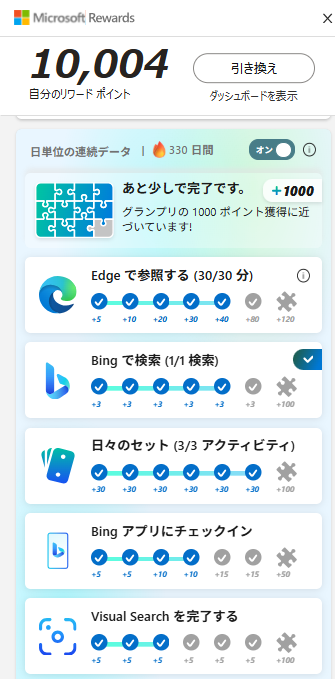
このように、わたしの環境では
アクションセンターではパズルピース、
ダッシュボードではスターが表示されるという“二重構造”になっています。
アクションセンターの表示方法についてはこちらの記事をご覧ください。
💡 スター制度は旧パズルグランプリより圧倒的に早い
ただし、スター制度は、「パズルグランプリ」と比べると進行速度は大きく改善されています。
5つのアクティビティを毎週続けると、
1週間で最大5個のスター が増える
必要スターは12個
計算すると…
⌈12 ÷ 5 ⌉ ≒ 3
→ 最短3週間で1,000ポイントのスタンプボーナスがもらえます。
旧パズルグランプリ(12週間で達成)より、
圧倒的に早くポイントが獲得できる仕組み に変わりました。
中級編までできれば、Rewardsの仕組みはほぼ理解できています。
ここから先は、ポイント効率をさらに高めたい方向けの“応用編”です。

応用編: レベルアップアクティビティ(ゴールド昇格の入口)
中級編までできれば、Rewardsの仕組みはほぼ理解できています。
ここから先は、ポイント効率をさらに高めたい方向けの“応用編”です。
応用編の最初のステップは、
ゴールド昇格の入口となる「レベルアップアクティビティ」 です。
新Rewardsでは、 次の5つの「レベルアップアクティビティ」のうち 任意の2つ を達成すると、
750ポイント+ゴールド昇格 が同時に得られます。
レベルアップアクティビティ(5つ)
- デイリーセットを7日連続で達成
- Bing検索を7日連続で達成
- Bingアプリに7日連続でチェックイン
- Bingを既定の検索エンジンとして14日以上利用
- Xbox Game Pass Ultimateを入手
この“レベルアップアクティビティ”は、 月間ボーナスとは別の仕組みで、
ゴールドになるための最初のステップ です。
条件は厳しくないので、
初級編・中級編を続けている方なら自然に達成できます。
こちらが、レベルアップアクティビティ欄の画像です。
緑のチェックマークで進捗具合が分かります。

応用編:特典の月間ボーナスでさらに伸びる
レベルアップアクティビティまで進められたら、 Rewardsの全体像はもうつかめています。
ここからは、ポイント効率をさらに高めたい方向けの “応用編”。
次に紹介するのは、翌月初にまとめて付与される 「月間ボーナス」 です。
月間ボーナスは、
1か月の間にどれだけアクティビティをこなしたかによって決まる、
Rewardsの“ご褒美システム”。
毎日の積み上げがしっかりできているほど、
翌月初に数百〜数千ポイントが一気に付与されることもあります。
月間ボーナスの種類
月間ボーナスは次の3種類です。
- 月間レベル上げボーナス
- 検索ボーナス
- Bing starボーナス
こちらがレベルごとのポイント数をまとめたものです。
| ボーナスの種類 | メンバー | シルバー | ゴールド | 補足 |
|---|---|---|---|---|
| 月間レベル上げボーナス | 60ポイント | 180ポイント | 420ポイント | 前月末時点でのレベルに応じて付与 |
| 既定の検索ボーナス | 30ポイント | 90ポイント | 210ポイント | Bingを規定の検索エンジンとして月14日以上利用 |
| Bing Starボーナス | 300ポイント | 900ポイント | 2,100ポイント | ガイドラインに沿った検索利用で付与 |
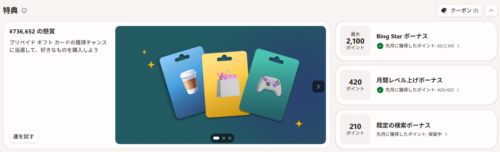
以下の画像は、わたしのダッシュボードの特典欄ですが、
- 月間レベル上げボーナス:420ポイント
- 検索ボーナス:保留中
- Bing starボーナス:60ポイント
となっています。
「検索ボーナス:保留中」となっているのは、
おそらく先月はこの条件を満たしていなかったからだと思います。
🔍 月間ボーナスの補足(3種類の違い)
月間ボーナスは、次の3つの仕組みが合わさったものです。
- 月間レベル上げボーナス 前月の積み上げ(デイリーセット・検索・アプリ利用など)によって到達したレベルに応じて付与されます。
- 既定の検索ボーナス ブラウザーの既定検索エンジンを Bing に設定し、月14日以上アドレスバーから検索すると翌月初に付与されます。
- Bing Starボーナス ガイドラインに沿った検索利用が評価されるボーナスで、付与条件は他の2つとは別の仕組みになっています。
※Bing Starボーナスの仕組みや、実際にどれくらい付与されるのかは
こちらの記事 で詳しく解説しています。
3種類とも「翌月初にまとめて付与される」という点は共通ですが、 達成条件はそれぞれ異なるため、混同しないように注意が必要です。
🔍 月間ボーナスは「毎日の積み上げ」が評価される
月間ボーナスは、
毎日コツコツ続けるほど、翌月初のボーナスが大きくなる という仕組みです。
言い換えれば、
月間ボーナスは“毎日の積み上げのご褒美”とも言えますね。
まとめ:新Rewardsは“毎日の積み上げ”がしっかり評価される仕組みへ
では、まとめです。
新しいMicrosoft Rewardsは、旧Rewardsと比べて
「毎日少しずつ続けるほど確実に伸びる」
という方向に大きく変わりました。
– 中級編では、検索ミッションとスター制度でポイントを伸ばす
– 応用編では、ゴールド昇格と月間ボーナスで効率を高める
これらが同時に進むため、旧Rewardsよりも
ポイントが貯まりやすい構造 になっています。
Rewardsは、特別な操作をしなくても
日々の検索やデイリーセットを続けるだけで自然に伸びていく仕組みです。
わたしは長らく様々なポイ活に取り組んでいますが、
Rewardsはポイントをためやすいコンテンツだと思っています。
これからRewardsを始める方も、
旧Rewardsから移行して戸惑っている方も、
この記事が少しでも参考になればうれしいです。
暇人(ひまびと)灯子と一緒にコツコツ始めたい方はこちら👇
※公式ページへ移動します(紹介リンク)
📌関連記事
※「リワードアプリ限定」タスクの謎に迷探偵・🕵️♀️灯子が挑戦します
👉Microsoft Rewards「リワードアプリ限定」タスクの正体──PCだけに表示される理由を調査

※実際にどれくらいポイントが貯まるのか、灯子の実績を公開しています。
👉Microsoft Rewards【2026年8月】総獲得ポイント11,635ptを大公開|新レベル制3か月目の実測レポート
※LibreOfficeとは、灯子が日々の記録に使っている無料のオフィスソフトです。
LibreOfficeの紹介記事はこちらをご覧ください。
👉Excelが無料で使えない!? でも大丈夫。LibreOfficeで安全に移行できた実録ガイド

※Rewardsの設定や使い方以外に、灯子ブログの裏側ストーリーも読みたい方は、こちらのスピンオフ記事をご覧ください。
👉灯子ブログの裏側を全部見せます|Copilotと灯子の攻防スピンオフ

コメント
渡りに船の気で読ませて貰いました。
貴女のように若くて聡明な頭脳は持っていませんが、年金暮らしの貧乏人故Rewardsとモアクトのポイ活で余生を楽しんでいます。
少し長い話になり恐縮ですがアドバイスを頂ければとコメント欄をお借りしました。(^^♪
昨年からRewardsのポイントを獲得しAmazonギフト券を取得して適当な商品の購入の足しにしていましたが、今年6月にダッシュボードが新たになりゴールドにアップされてから、今迄正常に獲得出来ていたポイントが殆ど取得出来ないし各アクティビティの反応が悪く、アップ以前には、約300/日ポイント前後取得できていた状態が、良くて50/日となり困ってRewardsサポートセンターへ何十回もクレームを入れていますが、受付番号と担当者名が増えるだけで具体的な回答が無く手を焼いています。
その中で、4月から同一のモデム/Wi-Fiを使用している家内のタブレット/スマホでは各アクティビティのアイコンをタップするだけで正常にポイント獲得出来ます。
そんな中、Copilotとのチャットで迅速、且つ適当なアドバイスをしてくれるので現状手を借りて今まで述べたポイント獲得の不具合を追及していましたが、その内ポイントが貯まったのでAmazonギフト券の交換手続きを行いましたが、Rewards注文履歴でエラー表示が出て交換未了、2026/08/05付「引き換え済み」の表示が出るので詳細タブをタップすると「24時間以内に確認メールが届きます」との表示が出ますが、現時点でもメール連絡が有りません。
ユーザー側ではての施し様が無いのでサポート受付に連絡するしか術が無く、Microsoftの企業体質は、こんなものかなとは諦めていますが・・・
そんな中、昨日・今日と各アクティビティの反応が改善されたのか?正常状態に復旧したかのような状態に好転したのかな?とは思っていますが・・・
唯、毎日のアクティビティの0/60は反応せず当然ポイントが加算される事は有りません。
貴女のように整理されたコメントでは有りませんが、書き記したコメントに対してアドバイスを受けれる事が有ればお願いいたします。
コメントありがとうございます。
Rewardsの不具合が続いているとのこと、心中お察しします。
残念ながら、わたしのアカウントでは同じような経験がないため、具体的なアドバイスをさせていただくことができません。
ただ、書いてくださった状況を見る限りでは、ランク昇格やダッシュボードの切り替えのタイミングで、内部の処理がうまく噛み合わなかった可能性もあるのかな…とは感じました。
同じWi‑Fi環境でご家族の端末だけ正常という点も、端末や回線ではなく、アカウント固有の部分で何か引っかかっているのかもしれません。
もちろん、Copilotを使われているとのことですので、すでに同じような説明は受けておられると思いますが、わたしの目から見ても、ユーザー側で原因を特定できるタイプの不具合ではなさそうだと感じました。
Rewardsはユーザー側でできることがほとんどなく、こういった不具合が起きた場合は、どうしてもサポート側の処理を待つしかないのが現実です。
Microsoftのサポートは、日本企業と比べると歯がゆいことが多いのですが、
この状況が一日でも早く回復することを心よりお祈り申し上げます。
※お名前は念のため伏せさせていただきました。