こんにちは、灯子です。
今回は、Excel の代わりに使える無料ソフト「LibreOffice」(リブレオフィス)についてお伝えします。
新しいPCで Excel が無料では使えないことを知って、困っていたわたしが実際に移行してみた体験をまとめました。
この記事は、
- 新PCで「Excel が無料で使えない…」と困っている方
- Office を買うか迷っている方
- 無料で安全に表計算を使いたい方
こんな方に役立つ内容になっています。
ぜひ、最後までご覧ください。
- ■ 新WindowsPCでExcelが“無料では使えない”…そこから始まった大騒動
- ■ Excel を開くと、365 の契約を促す画面が…
- ■ Office を買うと数万円…どうしよう?
- ■ LibreOffice を知り、実際にインストールしてみた
- ■LibreOffice をインストールして初めて起動したときの流れ
- ■Excelファイルを実際に開いてみた
- ■SUMなどの数式を試してみた
- ■ Excel Web版という選択肢もあるけれど…
- ■LibreOffice を使ってみて感じたメリット
- ■ LibreOffice のデメリット(Excelファイルとの互換性)
- ■LibreOfficeとは?誰が作っていて、なぜ無料なの?
- ■ 結論:LibreOffice に移行して大正解でした
- ✨まとめ&次回予告
■ 新WindowsPCでExcelが“無料では使えない”…そこから始まった大騒動
前回は、新しいWindows11 PC をローカルアカウントで登録したことをお伝えしました。
その時のドタバタ劇はこちらの記事にまとめています。
👉【2026年版】Windows11でローカルアカウントが作れない…初期設定の“沼”を抜けた実録と注意点
その後、順調に 新PC を灯子風にカスタマイズでご機嫌♬
そんな中、ふと
そうだ、Excel や Word の Office はどうなっている?と急に嫌な予感…
実は、家電量販店で新しいPCを購入するとき、わたしは店員さんに
Excel とか入ってますよね?
と軽く聞いたのですが、
店員さんから説明を受けたのは、
「一度 Office365 に登録すると、無料バージョンには戻れません」という話だけ。
そのときはあまり深く考えませんでした。
ところが、新PCで Excel ファイルを開いた瞬間、状況が一変します。
■ Excel を開くと、365 の契約を促す画面が…
古いPCから移行した Excel ファイルを新PCに移し、開いてみると
Office365(サブスク)への契約を促す画面 が表示されました。
私は365を契約するつもりはないので、画面を閉じます。
その後「同意しますか?」という画面が続きます。
この時点では、「え、365の同意?」と思ってこの画面も閉じました。
すると、Excel画面は見事に消えてしまうことに💦
どうやら この「同意」というのは、あくまでもExcel を使うための利用規約なので、同意しないと使えないようです。
以下は、その同意画面の一部です。
2026年2月7日土曜日までOfficeを使用できます。その日以降、Officeのほとんどの機能が使えなくなります。
そこで、「同意」はしたのですが、
表示された期限は 2/7 まで。
あまりにも短くて、正直かなり焦りました。
多分、プリインストールされていた無料版は、1か月間のみ使えるものだったのでしょう。
家族に相談すると、
「今のPCには買い切り版なんて入ってないよ」
と、冷たくあしらわれる始末…
古い Windows10 PC は Premium 版でとても快適だったので、
この落差にちょっとショックを受けました。
■ Office を買うと数万円…どうしよう?
ネットで調べると、
Office の買い切り版は 数万円。
サブスク版も毎年費用がかかります。
昔のPCは、実質的に Office がセットで入っていた ので、
「無料で使えている」感覚がありました。
でも今のPCは お試し版しか入っていない のに、
価格は昔と同じか、それ以上。
これって、実質値上げですよね💦
パソコン自体も高いのに、
ここにさらに数万円の出費はかなり痛い…。
「表計算は使いたい。でも高額なソフトは避けたい…」
そんなふうに困り果てていたときに出会ったのが LibreOffice でした。
■ LibreOffice を知り、実際にインストールしてみた
LibreOffice は 無料で使えるオフィスソフト。
Excel 形式(.xlsx)もそのまま開けるらしい。
とはいえ、初めて聞くので、半信半疑でインストールしてみました。
結果は…
チョー簡単に移行できて驚きました。
- Excel ファイルをそのまま開ける
- 日本語入力も問題なし
- SUM などの数式も普通に使える
- 見た目も Excel によく似ていて迷わない
「これ、本当に無料でいいの?」と思うほど快適だったのです。
■LibreOffice をインストールして初めて起動したときの流れ
では、ここでわたしがインストールした時の流れをスクショを交えながらご説明させていただきます。
LibreOffice は窓の杜さんのホームページからダウンロードしました。
提供されているのは2種類です。
- LibreOffice(最新版)
- LibreOffice(安定版 / Still)
わたしは、初心者でもあることから、安定版(Still)をインストールすることにしました。
ダウンロードをすると、
LibreOffice25.8.4.2のインストールウィザードへようこそ
という画面から始まります。
途中で「デスクトップにショートカットを作成するかどうか」などの選択がありますが、
わたしは、デスクトップにショートカットを作成する方を選びました。
インストール時間は数分で、問題なく完了しました。
💻LibreOffice へようこそ(初回起動画面)
インストールが終わって初めて起動すると、
この「LibreOffice へようこそ」という画面が表示されます。
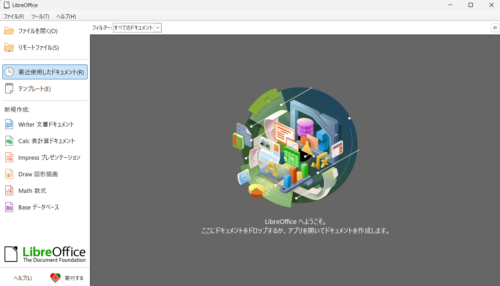
左側のメニューに「Calc 表計算ドキュメント」や「Writer 文書ドキュメント」が並んでいます。
「Calc 表計算ドキュメント」をクリックすると、Excel とよく似た表計算画面が開きます。
初回起動は少しだけ時間がかかるようです。
🛠️LibreOffice 初回設定の案内
続いて「LibreOffice を初めて起動しました。設定をカスタマイズしましょう」という画面が出ます。
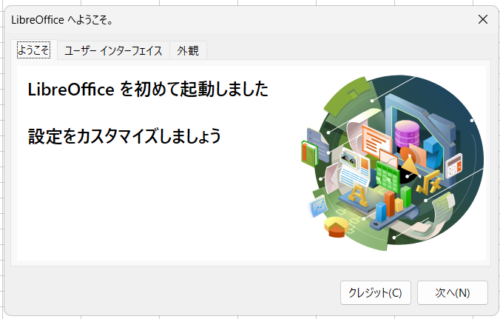
次へ(N)をクリックして進みます。
ここも難しい設定はなく、
基本的には案内に沿って進めば大丈夫。
「Excel の代わりに使えるのかな…?」と不安だった私でも、
この時点でかなり安心できました。
🎛️ユーザーインターフェースの選択
ここでは、画面のレイアウトを選びます。
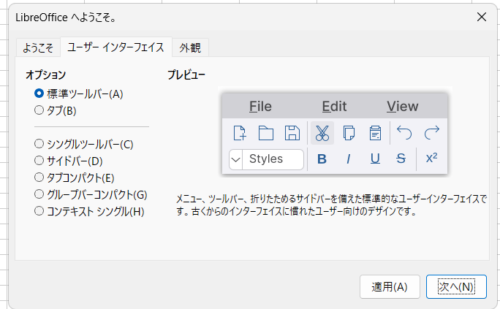
私は 「標準ツールバー」 を選びました。
(というか、最初からその設定になっていました(笑))
Excel に近い見た目なので、初めてでも迷いません。
他にも「タブ形式」などがありますが、
Excel に慣れている方は標準ツールバーが一番しっくり来ると思います。
🎨外観(テーマとアイコン)の選択
次に、テーマやアイコンのスタイルを選ぶ画面です。
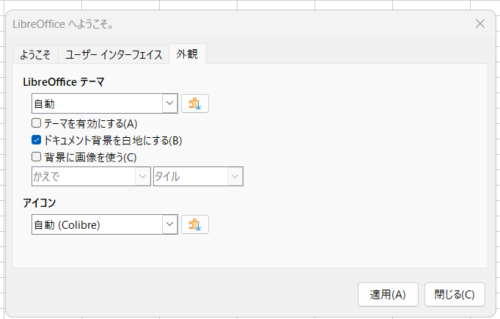
わたしは特にこだわりがないのでデフォルトのまま進みましたが、
落ち着いた色合いのテーマも選べるので、
好みに合わせて変更してもOK。
💡ヒントの表示
次に「ご存じですか?」という、LibreOffice のヒント機能の案内が表示されました。
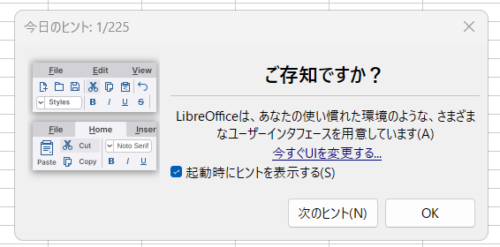
必要であればチェックを入れておくと、
使いながらちょっとしたコツが表示されます。
私は今回は✖で閉じましたが、
初心者の方には便利な機能だと思います。
💾保存形式の選択
LibreOfficeでファイルを編集して保存しようとすると、
このような「保存形式を選ぶ」メッセージが表示されます。
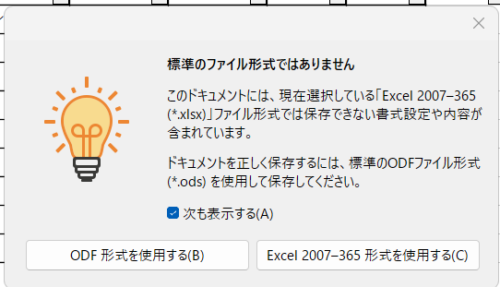
- ODF形式(LibreOffice標準の形式)
- Excel 2007–365形式(.xlsx)
わたしは、もともと Excel で作っていたファイルを LibreOffice に移行したので、
Excel形式(.xlsx)で保存 を選びました。
元の形式のまま扱えるので、互換性の面でも安心です。
ただ、今後 LibreOffice で 新しくファイルを作る場合は、ODF形式で保存してOK です。
LibreOffice の標準形式なので、レイアウト崩れなども起きにくく、
自分だけで使うファイルなら ODF のほうが安定して使えます。
この画面はどちらかを選択して、「次も表示する」の☑を外すと、
次回からはスムーズに保存できます。
■Excelファイルを実際に開いてみた
次に、実際にデータフォルダに入っている Excel ファイルをダブルクリック。
すると、LibreOffice Calc が自動で起動 しました。
これは、この新PCでは Excel がプリインストールされているものの、
まだ一度も起動していなかったため、
Windows が「表計算ソフト=LibreOffice」と判断したからです。
最初は「えっ?」と思いましたが、正常な動作です。
肝心の中身はというと…
– レイアウトはほぼそのまま
– 文字化けなし
– セルの幅や色も崩れていない
– 数式もそのまま表示される
思わず「え、こんなに自然に開けるの?」と驚きました。
Excel を使っていないのに、ここまで違和感なく開けるとは思っていませんでした。
■SUMなどの数式を試してみた
次に、実際に計算ができるのかを確認するため、
簡単な表を作って **SUM関数** を試してみました。
やり方は Excel とほぼ同じです。
=SUM(A1:A5)
と入力して Enter を押すだけ。
結果は問題なく計算され、
**Excel と同じ感覚で使える** ことが分かりました。
さらに、
– `=A1+A2` のような単純計算
– セルのコピー
– オートフィル
– 日本語入力
これらもすべてスムーズ。
「Excel の代わりになる」という情報は本当だったんだなって思いました。
■ Excel Web版という選択肢もあるけれど…
Excel を無料で使う方法として「Web版(ブラウザ版)」を紹介している記事もよく見かけます。
ただ、Web版は OneDrive に保存する仕組みが前提になっていて、
わたしはこの点が少し気になりました。
普段からローカル保存が中心のわたしにとっては、
この仕様がどうしても使いにくく感じてしまいました。
■LibreOffice を使ってみて感じたメリット
LibreOffice を実際に使ってみて、わたしが感じたメリットをまとめてみました。
- 無料なのに、Excel とほぼ同じ操作感
家計簿やブログの管理表など、わたしが普段使うレベルならまったく問題なし。 - Excelファイル(.xlsx)をそのまま開ける
変換不要で開けるのは本当に助かります。 - SUMなどの基本的な関数はそのまま使える
Excel と同じ感覚で入力できるので、移行のストレスが少ない。 - インストールが簡単で、初期設定も迷わない
スクショの通り、案内に沿って進むだけで完了。 - マクロなど高度な機能を使わない人には十分
わたしのように「基本的な表計算ができればOK」という人には最適。 - Office を買わなくて済むので節約になる
買い切り版は数万円、サブスクも毎年費用がかかるので、無料で使えるのは本当にありがたい。 - 定期的にバージョンアップされていて安心
LibreOffice は年に数回の大きな更新と、細かな修正アップデートが頻繁に行われています。無料ソフトですが、しっかりメンテナンスされているので長く安心して使えます。 - ローカル保存できて、オフラインでも使える
Excel の Web版は OneDrive 保存が前提ですが、LibreOffice は普通にPCへ保存できます。
ネット環境に左右されず使えるのも安心ポイントです。
■ LibreOffice のデメリット(Excelファイルとの互換性)
LibreOffice そのものの欠点というより、「Excel で作られたファイルを LibreOffice で開くときの互換性」に関する注意点です。
ネットの口コミを見てみると、次のような声がありました。
- 特殊なフォントを使ったファイルで文字化けすることがある
- 複雑なレイアウトの Excel ファイルだと崩れる場合がある
- マクロ(VBA)は基本的に動かない
- Excel の高度な機能(ピボットの一部など)は互換性が低い
- 困ったときに“問い合わせ先”がない(サポート窓口が存在しない)
→ 無料ソフトなので、基本はコミュニティフォーラムやネット検索で解決する形になります。
ただ、これらはあくまでExcel で作られたファイルを扱う場合の話です。
わたしのように、
- 家計簿
- ブログ管理
- 簡単な表計算
といった日常的な用途で、自分用のファイルを LibreOffice で作って使うだけなら、実質的なデメリットは今のところほとんど感じていません。
■LibreOfficeとは?誰が作っていて、なぜ無料なの?
LibreOffice(リブレオフィス)は、
無料で使えるオープンソースのオフィスソフト です。
Excel や Word のような有料ソフトの代わりとして世界中で利用されており、
個人・企業・学校など幅広い場面で採用されています。
🏛️LibreOffice を作っているのは「The Document Foundation」
LibreOffice は
**The Document Foundation(ドキュメント財団)**
という非営利団体によって運営されています。
– 本部はドイツ
– 世界中のボランティア開発者が参加
– プログラマーだけでなく、翻訳者・デザイナー・テスターなど多くの人が関わる
– 利益目的ではなく「誰でも自由に使えるオフィス環境を提供する」ことが理念
つまり、企業の製品というより、
**世界中のコミュニティが支えているプロジェクト** なんです。
🎁なぜ無料で使えるの?
LibreOffice が無料で使える理由は、大きく3つあります。
1. オープンソースだから
LibreOffice は **オープンソース(ソースコードが公開されている)** なので、
誰でも自由に使ったり改善したりできる仕組み。
利用料を取る必要がありません。
2. 非営利団体が運営しているから
The Document Foundation は利益を目的としていないため、
ソフト自体は無料で提供されています。
運営費は
– 寄付
– 法人サポート
– コミュニティの協力
などで成り立っています。
3. 世界中のボランティア開発者が支えているから
企業が社員を雇って作るソフトとは違い、
世界中の有志が改善に参加しているため、
開発コストを利用者に請求する必要がありません。
🌱LibreOffice は「OpenOffice」の後継プロジェクト
実は LibreOffice は、
昔からある「OpenOffice.org」というオフィスソフトから派生したもの。
OpenOffice の開発が停滞した時期に、
「もっと自由に、もっと活発に開発を続けたい」という人たちが集まり、
LibreOffice が誕生しました。
その結果、現在では
**LibreOffice のほうが圧倒的に活発に開発されている**
という状況になっています。
🌍無料だけど、世界中で使われている信頼性の高いソフト
LibreOffice は無料ですが、
実は世界中の行政機関や企業でも採用されています。
– フランスの行政機関
– イタリアの学校
– ドイツの自治体
– 多くの大学や研究機関
など、公共機関でも普通に使われているほど信頼性が高いです。
🔄Excel と互換性があるのが最大の強み
LibreOffice が人気の理由は、
**Excel や Word のファイルをそのまま開ける** という互換性の高さ。
– .xlsx
– .docx
– .pptx
など、Microsoft Office の形式を扱えるので、
「Excel が使えないけど、ファイルは開きたい」という人にとってはまさに救世主と言えます。
■ 結論:LibreOffice に移行して大正解でした
Excel が 無料では使えない と分かったときは焦りましたが、
LibreOffice を使ってみたら、
**無料でここまでできるなら十分すぎる** というのが正直な感想です。
新PCでも、これまで通りの作業が問題なく続けられるようになり、
節約にもなって大満足。
同じように「Excel が使えない…」と困っている方は、
LibreOffice を一度試されてはいかがでしょうか。
✨まとめ&次回予告
今回の記事では、
- 新PCで Excel の代わりに LibreOffice を使うようになったいきさつ
- LibreOffice のインストール、ダウンロード、設定方法
- LibreOffice のメリット・デメリット
- LibreOffice がなぜ無料で使えるのか
などについてお伝えしました。
次回は、今回の作業の中で気づいた
OneDrive の意外な落とし穴 と、
LibreOffice を開こうとしたのに Excel が勝手に起動してしまった問題(既定アプリの罠) の2つを取り上げます。
特に、
- Windows11 PC をローカルアカウントで使っている
- OneDrive を同期していない
こういった方は、同じところでつまずきやすい内容なので、
是非、ご覧いただければと思います。↓



コメント