こんにちは、灯子です。
わたしは日頃、家計簿やポイ活で獲得したポイントの管理に、
Excelではなく無料で使える LibreOffice を愛用しています。
ただ、LibreOffice を導入して以来、更新のたびに、
「え? なんでこうなるの?」という出来事が続きました。
その理由のひとつが、LibreOffice特有の
「Fresh(最新版)と Still(安定版)の入れ替わり」
という独特の仕組みです。
今日は、この Fresh と Still が突然入れ替わる仕組みとは何か、
そして灯子が実際に行った
LibreOffice 26.2.6.3(安定版)への更新作業の様子 をお伝えします。
LibreOfficeの更新作業に不安がある方は
どうぞ、最後までご覧ください。
🟦初心者はStill推奨なのに、突然Freshへ誘導された理由
LibreOfficeを調べると、多くの記事では
「初心者は Still(安定版)をダウンロードしましょう」 と書かれています。
灯子も、当初はそのおすすめ通り、
Still(当時は 25.8 系)をダウンロードして使っていました。
ところが、6月に突然、
26.2 Fresh(最新版)への更新を促すポップアップが出現しました。
「え? なんで最新版の Fresh に誘導されるの?」
「Stillを使っていたはずなのに…?」
と、とても驚いたのを覚えています。
詳細はこちらの記事をご覧ください。
👉LibreOffice起動時に謎のポップアップが出た理由|最新版26.2への更新でした
調べてみると理由は簡単で、しかし初心者には分かりづらいものでした。
Still(25.8系)のサポートが終了し、
LibreOffice側が 26.2 への更新を推奨する状態に切り替わっていたのです。
つまり、
- 25.8(Still)はサポート終了
- 26.2 が新しい推奨版として案内される
- その結果、初心者でも Fresh に誘導されるポップアップが出る
という流れだったのです。
灯子は今回の記事を書くにあたり、
過去2〜3年ほど LibreOffice の更新履歴をさかのぼって調べました。
すると、どうも LibreOffice は
「Fresh → Still の入れ替わり」
「Stillのサポート終了 → Freshへの誘導」
という流れを 毎年のように繰り返している ことが分かりました。
つまり、今回の「突然Freshへ誘導される現象」は、
LibreOfficeでは“毎年恒例のイベント”のようなもの。
初心者が戸惑うのは当然です。
🟦LibreOfficeの更新通知で、26.2.6 Still(安定版)が使用可能と気づく
9月末、LibreOfficeを起動したとき、 右上に小さく表示されている 更新通知のアイコン に気づきました。
Calcの右上隅に小さく表示されていたので、しばらく、見落としていたのかもしれません。
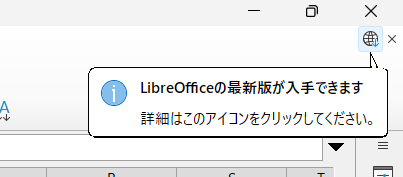
とりあえず、詳細を確認するために「更新の確認」欄を開いてみると、
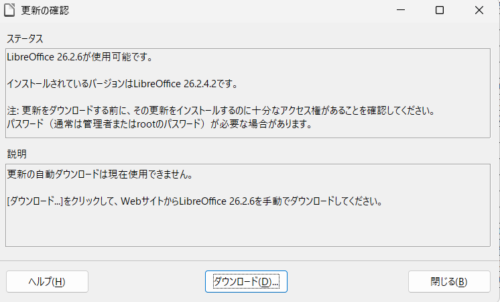
「26.2.6 が使用可能です。」
と表示されています。
この時初めて、Still(安定版)があることに気づきました。
さっそく更新することに。
「更新の確認」下部中央にある「ダウンロード」ボタンをクリックすると、
英文のページになるので、いつも利用している 窓の杜のホームページを訪問します。
しかし、ここでまた“初心者泣かせ”の現象が起きます。
窓の杜のLibreOfficeページは、26.8最新版(Fresh)へ誘導する仕様になっていて
26.2.6安定版(Still)の表示がありません。
「え? 26.2.6 に更新したいだけなのに…」
「安定版はどこにあるの?」
と、また迷うことに。
結局、窓の杜のホームページから、
LibreOffice公式サイト → ダウンロードページ へ移動することになりました。
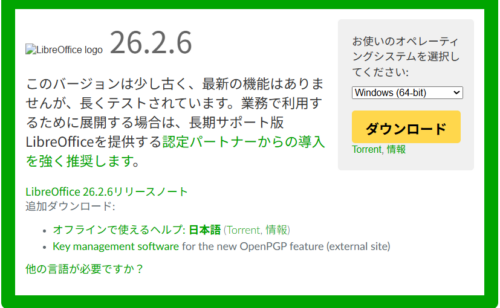
やれやれ😥
🟦公式サイトから 26.2.6.3(Still)をダウンロードし、更新作業を開始
ようやく見つけた、 26.2.6.3(Still) をさっそくダウンロードします。
これはマイナーアップデートなので、
あまり神経質になる必要はなさそうです。
この後は、インストールの手順を画像付きでお届けします。
ダウンロードしたファイル名(インストーラー)は
LibreOffice_26.2.6_Win_x86-64(約356MB)
ダブルクリックでインストーラーを起動。
すぐに画面が暗転して、
「このアプリがデバイスに変更を加えることを許可しますか?」
という青いポップアップ画面が出ます。
これは、Windows の「ユーザーアカウント制御(UAC)」で
「アプリをインストールする権限があるかどうか」 を最初に確認するためのものです。
「はい」を押すと、セットアップウィザードが起動し、
「ウィザードへようこそ」画面が出ます。
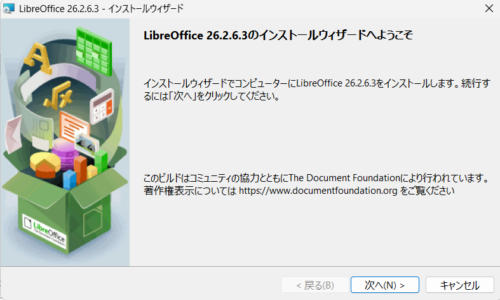
「次へ」をクリック。
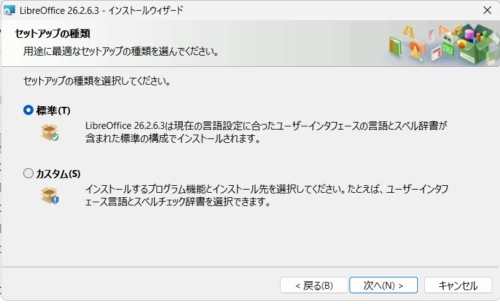
「次へ」をクリック。
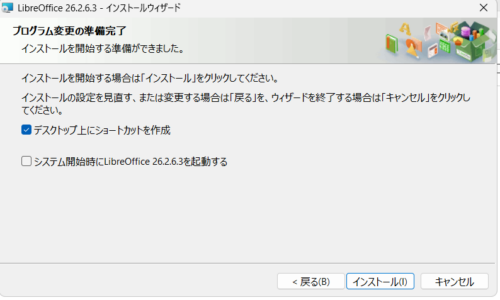
「インストール」をクリック
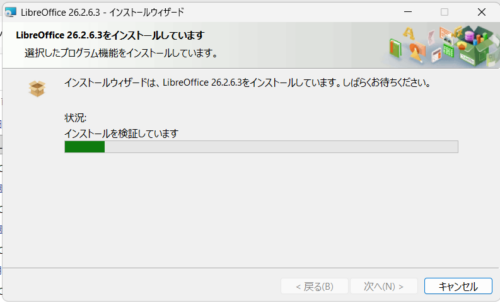
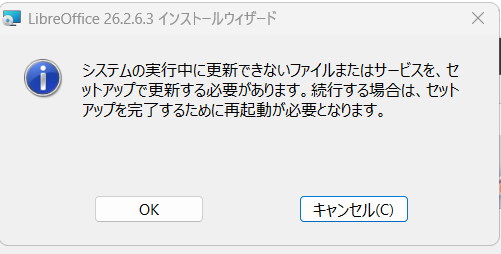
途中、こちらのメッセージが2回出現。👇
OKボタンで進みます。
数分後に、完了画面が出ます。
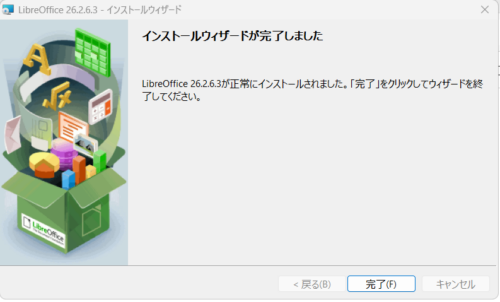
「完了」ボタンを押します。
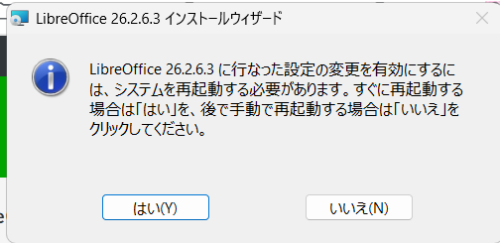
再起動の案内が出るので、「はい」をクリックしてそのままPCの再起動をします。
🟦2種類の再起動メッセージが出る理由
LibreOffice の更新では、
途中で出る「再起動が必要です」という警告と、
最後に出る「再起動してください」という案内の 2種類 が存在します。
それぞれ役割が違うため、まとめると次のようになります。
| メッセージ | 出るタイミング | 役割 | 説明の対象 |
|---|---|---|---|
| 途中で2回出た警告 | インストール途中 | 技術的な理由説明 | 「再起動が必要になる理由」 |
| 最後に出る案内 | インストール完了後 | ユーザーへの指示 | 「今、再起動してください」 |
🟦更新後の確認と動作チェック
再起動後、LibreOffice を起動して 「ヘルプ → LibreOffice について」を開くと、
26.2.6.3(Still/安定版) と表示されていることを確認できます。
Calc・Writer ともに問題なく動作し、 家計簿ファイルもいつも通り開けました。
これで更新作業は完了です。
お疲れさまでした。
🟦LibreOffice 更新後の設定チェック
今回の 26.2.6.3(Still)への更新では、設定が初期化されることはありませんが、
念のため次のポイントを確認しておくと安心です。
以下は、灯子の場合の設定です。
- マクロセキュリティ:高
更新後も「高」のまま維持されていることを確認済み。
安全性は問題なし。 - オンライン更新:毎週自動的に更新を確認
更新の有無だけをチェックする設定で、勝手にアップデートされることはありません。 - 自動更新:オフ(チェックなし)
自動で更新されない設定になっており、手動で必要なときだけ更新できます。
LibreOffice は更新しても設定が勝手に変わることはほとんどありませんが、 この3点だけ確認しておくと、安心して使い続けられます。
📌マクロセキュリティについては、こちらの記事で詳しく解説しています。
👉LibreOffice 初期設定ガイド|初心者が最初にやるべき安全対策まとめ
🟦まとめ:LibreOfficeの更新は“仕組み”を知れば怖くない
LibreOfficeの更新作業は、情報が少なく、
初心者泣かせなケースがあります。
今回の更新作業でも、
- Fresh と Still が毎年入れ替わる独特の仕組み
- 窓の杜が最新版(Fresh)へ誘導する導線
- 公式サイトで安定版(Still)を探す必要
- インストール時の UAC(ユーザーアカウント制御)
- 再起動のメッセージが複数回出ること
など、初心者が戸惑いやすいポイントがいくつもありました。
灯子自身も、最初は 「え? なんでこうなるの?」 の連続でした。
しかし、今回の 26.2.6.3(Still)への更新作業を通して分かったのは、
LibreOfficeの更新は“仕組み”さえ分かれば、落ち着いて進められる ということです。
特に、
- Fresh と Still の入れ替わりは毎年の恒例イベント
- 安定版を使いたい場合は公式サイトが確実(2026年9月末時点の状況)
- インストール時のUACは正常な動作
- 更新後は再起動が必要
この4つを知っておくだけで、 次回からの更新はずっと安心して進められます。
家計簿やポイント管理など、 日常の作業を支えてくれる LibreOffice。
これからも安心して使い続けるために、
今回の記事が少しでも灯子と同じように迷っている方の 助けになれば嬉しいです。

コメント