こんにちは、灯子です。
新PCでは、Excel が無料で使えないことを知り、急遽、無料ソフトの LibreOffice をインストールしました。
LibreOffice は Excel と仕様がよく似ているので、さほど違和感を感じることはないのですが、
それでも、初心者にとってはいろいろつまづくところが出てきます。
そこで、この記事では、わたしが実際に疑問に感じたことやつまづいたポイントを
初心者でも迷わないように順番に整理しました。
最新版(Fresh) /安定版(Still) の違いから、最初に確認すべき安全設定まで、
**「ここだけ押さえれば安心」**という内容にまとめています。
• 無料で使える LibreOffice の導入を考えている方
•LibreOffice の設定の仕方に不安がある方
🟦まず最初に知っておくべき「最新版(Fresh)と安定版(Still)の違い」
LibreOffice には、一般的なソフトにはあまりない
2つの系統のバージョン 最新版(Fresh) /安定版(Still)があります。
現在のダウンロードページには 最新版(Fresh)の26.2しか表示されていません。
これは不具合ではなく、LibreOffice のリリース仕様によるものです。LibreOffice は毎年、
・2月に .2 系が最新版(Fresh)として登場
・8月に .8 系が最新版(Fresh)として登場し、
そのタイミングで .2 系が安定版(Still)に昇格するという流れになっています。
そのため、最新版しか表示されない時期(切り替えの狭間)が一時的に存在します。
※8月末に26.8のリリースが予定されています。
詳細は後日、リライトしてまとめます。
初心者が最初に迷うのはここです。
どちらを選んだらいいのかがわからないんですよね。
そこで、
2つの違いを分かりやすく、表にまとめてみました。
| 項目 | 最新版(Fresh) | 安定版(Still) |
|---|---|---|
| 特徴 | 新機能がどんどん追加される | 動作が安定していて安心 |
| 更新頻度 | 早い(短い周期で更新) | ゆっくり(慎重に更新) |
| 不具合の出やすさ | 比較的出やすい | 少ない |
| 向いている人 | 上級者・新機能を試したい人 | 初心者・安定重視の人 |
| わたしの選択 | — | 安定版(Still)を選びました |
✔結論:初心者は 安定版(Still)を選ぶべき。
LibreOffice を初めて使う方は、迷わず 安定版 を選びましょう。
わたしも 安定版 を選びました。
🟦実録:わたしが見た「最新版(Fresh) /安定版(Still) のバージョンの動き」
わたしが LibreOffice をダウンロードした時、
2つのバージョンは、どちらも v25.8.4(25/12/18) でした。
- LibreOffice(最新版)(64bit版)v25.8.4(25/12/18)
- LibreOffice(安定版)(64bit版)v25.8.4(25/12/18)
「あれ、最新版も安定版も同じ番号なんだ…?」
と一瞬不思議に思ったんですが、
これは 最新版 の更新前の静かなタイミングだったようです。
数日後、公式サイトを確認すると──
- 最新版(Fresh) → 26.2 に更新されていた
- 安定版(Still) → 25.8.4 のまま据え置き
この動きが、最新版 と 安定版 の違いを非常に分かりやすく示しています。
✔ 最新版(Fresh) は更新が早い
→ 26.2 に一気に上がる
✔ 安定版(Still) は安定重視
→ 25.8.4 のまま動かない
この“実際に見た変化”のおかげで、
初心者が 安定版 を選ぶべき理由がより明確になりました。
🟦公式サイトの見分け方
次に大切なポイントは、
LibreOffice の正しいダウンロード先を見分けることです。
LibreOffice は無料ソフトであるため、検索すると
「公式っぽいけれど実は非公式」というサイトが混ざることがあります。
✔ 正しい日本語公式サイト
LibreOffice には、日本語の公式サイトがあります。
ただし──
ここで、わたし自身が実際に感じたことは…
日本語公式サイトは“情報量が多くて分かりづらい”
ということです。
日本語で書かれているとはいえ、
- 最新版(Fresh) /安定版(Still)の説明がどこにあるのかわかりずらい
- ダウンロードボタンが複数あって迷う
- 技術者向けの情報も混ざっている
こうした理由で、初心者には少しハードルが高い印象でした。
✔ そこで安心なのが「窓の杜」
そこでおすすめなのが窓の杜(forest.impress.co.jp)です。
LibreOffice のダウンロードページはこちら:https://forest.watch.impress.co.jp/library/software/libreoffice/
窓の杜は、
日本で長年信頼されているソフト配布サイトで、
LibreOffice も正規の配布元として扱われています。
- 必要な情報だけが整理されている
- 余計な選択肢がない
- 1クリックでダウンロードできる
- 公式と連動して更新される
つまり、初心者にとっては窓の杜が使いやすいということです。
実際に、わたしも窓の杜からダウンロードしました。
なお、LibreOffice のダウンロード方法やインストール手順については、こちらの記事で詳しく解説しています。
👉Excelが無料で使えない!? でも大丈夫。LibreOfficeで安全に移行できた実録ガイド

🟦インストール直後に必ずやるべき「更新チェック」
LibreOffice は、年に数回の大きな更新(メジャーアップデート)と、
細かな不具合修正が中心の小さな更新(マイナーアップデート)が頻繁に行われています。
LibreOffice 本体には “自動更新機能はありません”。
新しいバージョンが出ても、自動でインストールされることはなく、
自分で更新を確認して入れ替える必要があります。
そのため、インストール直後には 手動で更新チェック をしておきましょう。
その後は、月に 1 回ほど確認すれば十分です。
また、IT 系ニュースで「新バージョン公開」の記事を見かけたときも、
そのタイミングでチェックしておくと安心です。
✔ 更新の確認方法
[ヘルプ]→[更新の確認]
(スクショ)
こちらは、現時点のわたしの「更新の確認」画面です。
今は「最新です」と表示されています。
もし「最新ではありません」と表示された場合は、
画面下の[ダウンロード]ボタンから最新版を入手できます。
🔄 実際に更新を経験して分かったこと(追記)
3月初旬、実際に LibreOffice の更新を経験しました。
その際に分かったのは次の点です。
● メジャーアップデートは完全に手動
25.8 → 25.9 のような 大きな更新(メジャーアップデート) は、
ユーザーが自分でダウンロードしてインストールする必要があります。
勝手に更新されることはありません。
● マイナーアップデートは“準備だけ”自動で進むことがある
25.8.4 → 25.8.5 のような 小さな更新(マイナーアップデート) は、
設定によっては LibreOffice 起動時に静かに準備され、
Calc を開いたタイミングでインストーラーが突然出てくることがあります。
これが、わたしが体験した
「えっ、勝手に更新された…?」
という現象の正体でした。
詳しくは、別記事
『LibreOffice が勝手に更新?通知が遅い・バージョンが分からない理由を初心者向けに解説』
でまとめていますので、気になる方はそちらも参考にしてみてください。

🟦マクロセキュリティの確認は必須
LibreOffice には、Excel と同じように「マクロ」という機能があります。
……と聞くと、わたし自身も最初は
「え、LibreOffice でもマクロあるの?」
と驚きました。
でも安心してください。
普段の文書作成や表計算では マクロを使う場面はほとんどありません。
ただし、ひとつだけ気をつけたいことがあります。
✔ マクロは自分が使わなくても“受け取ったファイル”に入っていることがある
たとえば、
- 仕事で誰かから送られてきたファイル
- ネットで配布されているテンプレート
こういったファイルの中に、
知らないうちにマクロが含まれていることがあります。
LibreOffice でも Excel と同じく、
悪意のあるマクロが動いてしまうと困るので、
最初にセキュリティ設定だけ確認しておくと安心です。
・ネットで配布されている家計簿・請求書テンプレート
・仕事で誰かから送られてきた管理シート
・「登録」「追加」などのボタンが付いているファイル
・開いた瞬間に何かが自動で動くファイル
・拡張子が「.xlsm」など“m”が付く Excel ファイル
こうしたファイルには、知らないうちにマクロが含まれていることがあります。
✔ 設定はとても簡単で、難しい操作はありません
手順は次のとおりです。
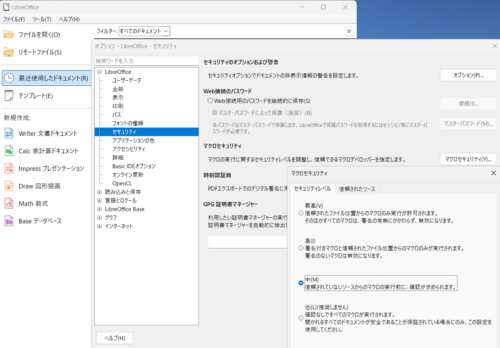
[ツール]→[オプション]→[LibreOffice]→[セキュリティ]→[マクロセキュリティ]
下の画像は、わたしの実際の設定画面です。
セキュリティレベルは「中」です。
✔ マクロセキュリティの設定は「中」で十分安全
初心者の方は、まず「中」にしておけば十分安全です。
わたし自身も「中」に設定しました。
「中」にしておくと、
マクロが含まれているファイルを開くときに必ず警告が表示されます。
その場で「信頼するかどうか」を自分で判断できるため、
初心者にとって扱いやすい設定です。
- 「中」:マクロが含まれている場合、開く前に警告してくれる
- 「高」:信頼済みの場所以外のマクロは実行しない(上級者向け)
どちらを選んでも、勝手にマクロが動くことはありません。
設定変更時に出るメッセージについて
マクロセキュリティを変更するときは
LibreOffice から
「新しいマクロセキュリティレベルを反映させるには、ファイルを再度読み込んでください」
と表示されます。
その時は、
一度ファイルを閉じて開き直すだけで反映されます。
✔ マクロを使わない人ほど、この設定が“お守り”になる
わたし自身、マクロを使う予定はありませんが、(というか使えない💦)
「知らないうちにマクロが入っていた」というケースはあり得るので、
この設定だけは最初に確認しておくことにしました。
“危険なものを勝手に動かさないようにする”ための簡単な安全対策
ですね。
🟦LibreOffice のマクロと Excel のマクロの違い
LibreOffice にもマクロがあると聞いて、え、Excelと同じなの?と思ってしまいましたが、
実際は仕組みが違うようです。
● Excel のマクロ → VBA という専用の仕組みで動く
● LibreOffice のマクロ → LibreOffice Basic という別の仕組みで動く
つまり、
• 名前はどちらも「マクロ」だけど
• 中身は別物で、互換性はほとんどない
というイメージです。
だから、Excel のマクロ(VBA)を LibreOffice に持ってきても、
そのままでは動かないことが多いんですね。
ただし、普段使いではマクロを使う場面はほぼないので、
初心者の方は 「マクロ=自動化の仕組み」くらいの理解で十分かもしれません。
🟦まとめ
では、まとめです。
この記事では、初心者が安心して LibreOffice を使うための、
「ここだけ押さえておけば安心」というポイントをお伝えしました。
- 最新版(Fresh)は更新が早く、新機能が多いけれど上級者向け
- 安定版(Still)は安定性重視で、初心者は迷わずこちら
- 窓の杜は必要な情報だけが整理されていて、初心者でも迷わない
- インストール直後は更新チェックをしておくと安心
- マクロは使わなくても、セキュリティ設定だけは最初に確認しておく
わたし自身、最初は戸惑う場面もありましたが、
ひとつひとつ丁寧に確認しながら設定を進めることで、
今では安心して LibreOffice を使うことができています。
この記事が
これから LibreOffice を使い始める方の参考になればうれしいです。
LibreOffice を利用中に起きた、Windows11 側のトラブルについても実録でまとめています。
こちらもあわせてどうぞ。
👉OneDrive勝手保存とExcel乱入…Windows11で起きた二つの事件の記録



コメント