こんにちは、灯子です。
わたしは、Windows11 PC 購入をきっかけに、
表計算ソフトとして無料で使える LibreOffice を導入しました。
Excelとほとんど変わらず利用できるので、「これで十分」と思えるくらい快適に使っています。
……が。
先日、この LibreOffice の更新作業で思わぬトラップにかかってしまいました。
今回の記事では、
- LibreOffice バージョン 25.8.6.2 へのマイナーアップデート中に起きた”ちょっとした事件”
- 灯子が、それをどう乗り越えたのか。
この2つをお伝えしたいと思います。
🔔LibreOffice の最新版更新通知
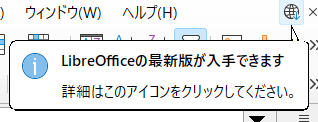
LibreOffice の更新通知は、Calcを使用している最中に
右上へふっと表示されました。
これがその時のスクショです。
わたしは、前回の自動更新以降、
「自動更新を有効にする」はオフの設定にしていましたので、
今回の 25.8.6.2 への更新は、 わたしにとって初めての“手動アップデート” になります。
📌前回の LibreOffice 自動更新の様子は、こちらの記事にまとめています。👇
LibreOffice が勝手に更新?通知が遅い・バージョンが分からない理由を初心者向けに解説

🌐LibreOffice 公式サイトで英語版が出てきて不安に
更新通知をクリックすると、「更新の確認」画面が表示されました。
画面下のダウンロードボタンを押すと……
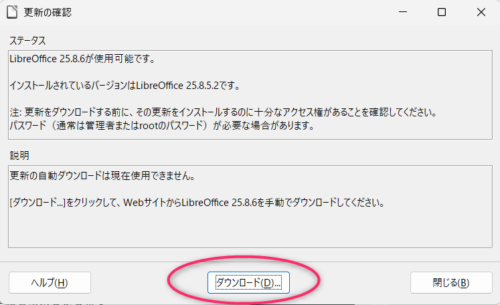
英語版 LibreOffice 公式ホームページに遷移しました。
そして
Fresh(最新版)か Still(安定版)を OS に合わせて選ぶ形式。
「えっ、英語版…? もし間違えたら大変かも…」
そんな不安がよぎり、 今回は 窓の杜さんのホームページから日本語版をダウンロード することにしました。
📌LibreOffice の Fresh(最新版)と Still(安定版)の違いは、こちらの記事で詳しく解説しています。👇
LibreOffice 初期設定ガイド|初心者が最初にやるべき安全対策まとめ

🔄インストール途中で表示された「再起動が必要」のメッセージ
窓の杜さんから日本語版のインストーラーをダウンロードし、
さっそく実行してみました。
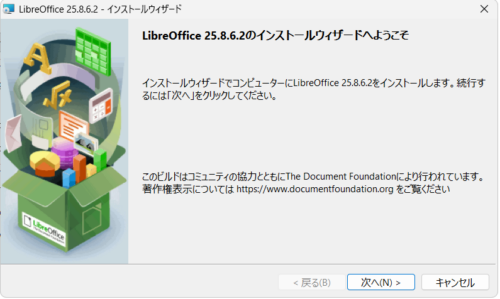
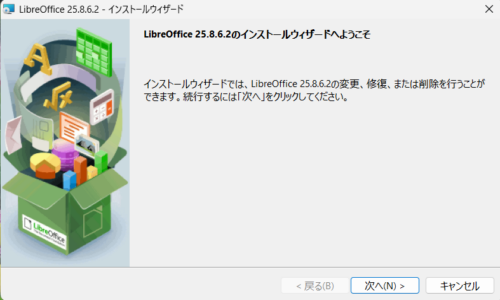
インストールウィザードの最初の画面
「ようこそ」→「次へ」で問題なし。
セットアップの種類は「標準」でOK
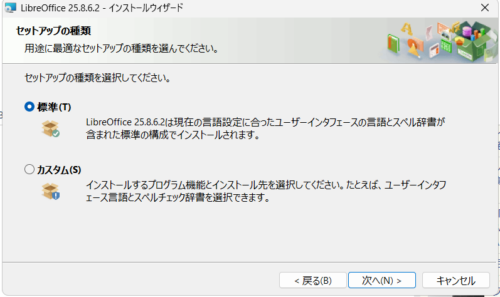
「インストール」をクリック
インストールが始まったら、数分待ちます。
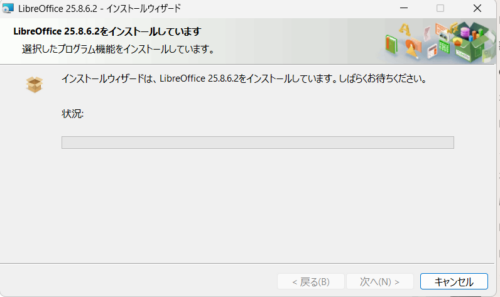
そして無事、完了!と言いたかったのですが…
⚠️再起動メッセージが2回続けて表示される
インストーラーを進めていくと、途中で次のようなメッセージが表示されました。
「システムの実行中に更新できないファイルまたはサービスを、セットアップで更新する必要があります。続行する場合は、セットアップを完了するために再起動が必要となります。」
とりあえず OKボタン を押して続行。
しばらくすると、また同じメッセージが表示されました。
「え、また……?」
少し不安になりつつも、もう一度 OKボタン を押して進めると、
なんとか 「インストールウィザードが完了しました」 の画面に到達。
「よかった……」と胸をなでおろしたのも束の間でした。
❌再起動後、LibreOffice が起動しない
PC を再起動し、
デスクトップのショートカットから LibreOffice を開こうとしたところ——
起動しない。
「えっ……?」
クリックしても反応がなく、
何度試しても同じ状態。
ここで灯子は悟りました。
「これは、ただの更新では終わらないやつだ……」
🛠️再度インストーラーを実行 → 修復インストールへ
仕方なく、ダウンロードしたインストーラー(.msi ファイル)を、もう一度ダブルクリックして起動しました。
すると、
「修復」または「変更」を選ぶ画面が表示されました。
今回は「修復」を選択。
ところが、修復インストールの途中で、またしてもメッセージが。
「更新する必要のあるファイルは現在使用中です」
つまり、
Windows が LibreOffice の古いファイルをまだ掴んで離していない状態。
そして、その“犯人”が誰なのか、
このメッセージでで判明しました。
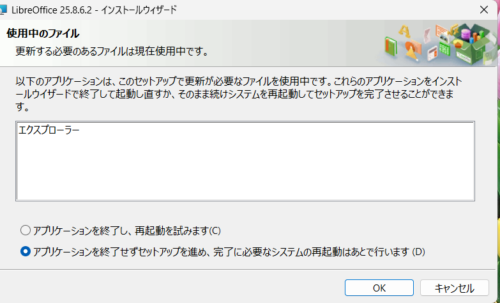
エクスプローラー
「またあなたですか……!」
📂エクスプローラーを再起動してロック解除
仕方なく、タスクマネージャーを開き、
エクスプローラー を再起動。
エクスプローラーの再起動は瞬きしている間に終わってしまいます。
再度、インストールウィザードに戻り、「アプリケーションを終了せずセットアップを進め、完了に必要なシステムの再起動は後で行います。」にチェックを入れ、OKボタンへ。
これでロックが外れたようで、
修復インストールが再び動き始めました。
そして、ついに
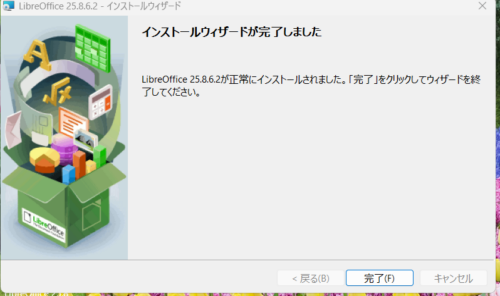
「インストールウィザードが完了しました」の画面に到達。
「完了」ボタンを押して終了です。
🎉再起動 → LibreOffice 起動 → ようやく終了
最後に PC を再起動し、
再びショートカットをクリック。
……開いた。
ようやく LibreOffice が起動し、
今回の長い長い更新事件は幕を閉じました。
📝前回の更新との違いと、今回の事件で気づいたこと
ここで前回の自動更新と今回の手動更新の違いについてまとめてみました。
前回の更新は「気づいたら終わっていた」ほど静かだった
今回のような大冒険を経験して、
ふと前回の更新を思い返してみました。
前回は 自動更新をオン にしていたため、
気づいたら更新が終わっていて、
LibreOffice は何事もなかったかのように起動していました。
📌その時の記事はこちら👇
LibreOffice が勝手に更新?通知が遅い・バージョンが分からない理由を初心者向けに解説
今回の更新は「手動更新」だったからこそ起きた事件
今回の 25.8.6.2 への更新は、
自動更新をオフにしていたため、
初めての手動アップデート でした。
そして、
- 再起動メッセージが2回出る
- インストールが途中で止まる
- エクスプローラー がファイルをロックして離さない
- 修復インストールへ突入
- 再起動してようやく起動
という、まさかの長い工程に。
もちろん、
手動更新だから必ずトラブルが起きるわけではありません。
ただ今回のように、
Windows がたまたま LibreOffice の古いファイルを掴んでいた
という“タイミングの悪さ”が重なると、
こうした事件が起きることもあるのだと実感しました。
🔧今回の事件をきっかけに、更新設定を確認してみたら…項目が消えていた
今回の一連の出来事を通して、
灯子はひとつの結論にたどり着きました。
「次からは、自動更新に任せよう」
前回の自動更新はとても静かでスムーズでしたし、
今回の手動更新は予想外のトラブルが多かったからです。
ところが——
その設定をオンに戻そうと、
LibreOffice の「オンライン更新」オプションを開いてみたところ、
以前あったはずの「自動更新を有効にする」チェック欄が、
今回の 25.8.6.2 では消えていました。
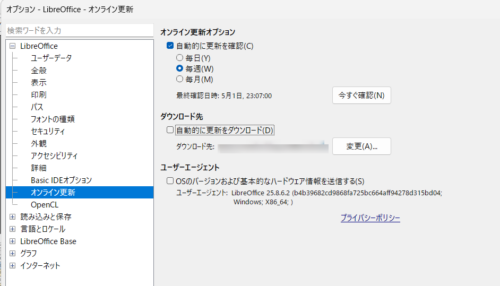
前のバージョン(25.8.5.2)には確かに存在していたので、
どうやら今回のアップデートで UI (ユーザーインターフェース)が変更されたようです。
代わりに残っているのは、
- 更新の確認間隔
- 自動的に更新をダウンロード(=更新情報の取得だけ)
といった “通知のための設定” だけ。
つまり、
LibreOffice の自動更新(自動インストール)は廃止され、
更新は手動で行う方式に統一された と考えられます。
今回のように、
Windows の状態によっては手動更新でトラブルが起きることもありますが、
現状では LibreOffice 側の仕様として、
ユーザーが手動で更新するしかない ということになります――あら、残念…。
✨まとめ
今回は、LibreOffice (安定版)25.8.6.2 の更新作業の様子をお伝えしました。
本来なら、5分ほどで完了する更新作業が、30分程かかってしまいました。
大変な思いをしましたが、
無事 LibreOffice が使えるようになってホッとしています。
実はここ数日、記事ネタがないと悩んでいたのですが、
それに答えるかのように LibreOffice 更新事件の発生。
もしかしたら、自分で呼び込んでしまったのかもしれません(笑)
この記事が LibreOffice の更新で躓いている方のお役に立てれば幸いです。


コメント