こんにちは、迷探偵・🕵️♀️灯子です。
本日、Microsoft Rewards で PayPayポイント を無事に獲得しました。
「え、今って PayPayポイントには交換できないんじゃないの?」
そうなんです。
2026年5月3日現在、Rewardsポイントを 直接 PayPayポイント に交換することはできません。
でも—
実は”あるアクティビティ”に参加すると、
PayPayポイントを獲得できる裏ルートが存在します。
その”あるアクティビティ”とは……
【PayPayポイント150獲得!Bingで検索しよう】
迷探偵・🕵️♀️灯子は、
この謎めいたアクティビティに自ら潜入捜査を決行。
- Bing Wallpaper のインストールという罠
- Rewardsの説明不足問題
- そして、PayPay150ポイントはどこへ消えたのか?
この記事では、 その“事件の全貌”を実録レポートとしてお伝えします。
第1章:【PayPayポイント150獲得!Bingで検索しよう】とは?
今回の潜入捜査の舞台となったのが、
Microsoft Rewards のアクティビティ欄に突如現れたこちらのタスク。
【PayPayポイント150獲得!Bingで検索しよう】
こちらがその画像です。
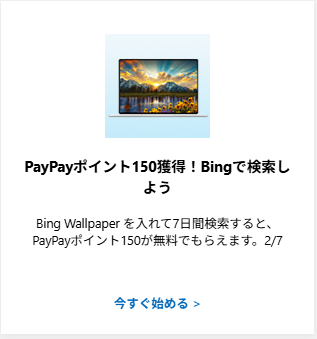
このタスクの説明には、こう書かれていました。
Bing Wallpaper を入れて7日間検索すると、
PayPayポイント150が無料でもらえます。
つまり、条件はこの2つだけです。
✔ 条件は
- Bing Wallpaper のインストール
- Bingで「7日間検索するだけ」
でも、ここで 迷探偵・🕵️♀️灯子は、早くも壁にぶち当たります。
そもそも Bing Wallpaper とはいったい何者なのか。
聞いたこともない名前に、危険を察知し、
探りを入れてみることにしました。
第2章:Bing Wallpaper とは何者なのか?
さて、タスクの条件に突然登場した Bing Wallpaper。
聞き慣れない名前に、迷探偵・🕵️♀️灯子は早くも警戒モードに突入します。
「Wallpaper? 壁紙?
でも、Rewardsのタスクに“インストール必須”と書かれている以上、
何か裏があるのでは……?」
そんな疑念を胸に、さっそく正体を探ることにしました。
結論から言うと、
Bing Wallpaper は “壁紙を自動で切り替えるだけ” のアプリでした。
✔ 個人情報の入力なし
インストール時にメールアドレスや名前を求められることはありません。
✔ Microsoft アカウントのログインも不要
Rewardsのアクティビティとは別に動作します。
✔ 裏で怪しい動作もなし
壁紙更新のための通信はありますが、それ以外は特に何もなし。
✔ ブラウザーの種類も関係なし
迷探偵・🕵️♀️灯子が普段使っているブラウザー(Edgeブラウザー以外)でも、
問題なくカウントされることを確認しました。
🔍つまり、Bing Wallpaper の正体は…
– 壁紙が自動で変わる
– Bing の写真が表示される
ただそれだけのアプリ。
しかし、この“ただの壁紙アプリ”が、
今回の PayPay150ポイント獲得の 参加条件 になっているのです。
第3章:Bing Wallpaper をインストールしてみた
Bing Wallpaper の正体が分かったので、実際にアプリをインストールしてみることにしました。
🧩インストール手順
簡単にインストール手順をご説明します。
①Microsoft Rewards にログイン
②【PayPayポイント150獲得!Bingで検索しよう】パネルをクリック
③Bing Wallpaper ダウンロードパネルをクリック→インストール
🧩 1. ダウンロードファイルはやや大きめ
Rewards のパネルから進むと、
Bing Wallpaper のインストーラー(.exe)がダウンロードされます。
ファイルサイズは 223,679KB (約218MB)と、 やや大きめのサイズでした。

そして、インストーラーをダブルクリックすると、インストールが始まります。
🧩 2. Windows が警告を出してくる
実行すると、Windows セキュリティが
「一部をブロックします」
と警告してくることがあります。
迷探偵・🕵️♀️灯子も一瞬身構えましたが、
これは Microsoft公式アプリでもよくある挙動。
そのまま進めても問題ありませんでした。
🧩 3. 途中で“罠”が登場
「Bing をデフォルトの検索エンジンにしますか?」
インストールの途中で、
この質問が唐突に出てきます。
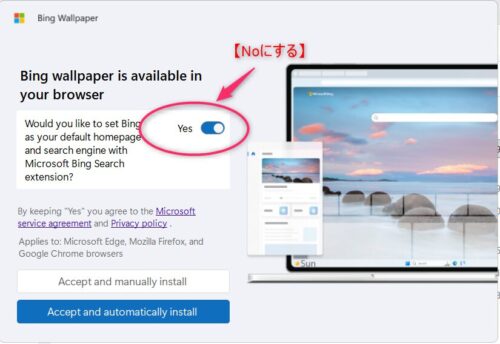
このままでもいいのですが、
迷探偵・🕵️♀️灯子は、google検索をメインに使っているので
「No」 を選択。
次に、画面下部の「Accept and manually install」(手動インストール)を選択。
すると、画面には 「Continue」 のボタンだけが残り、
クリックするとインストールが続行されました。
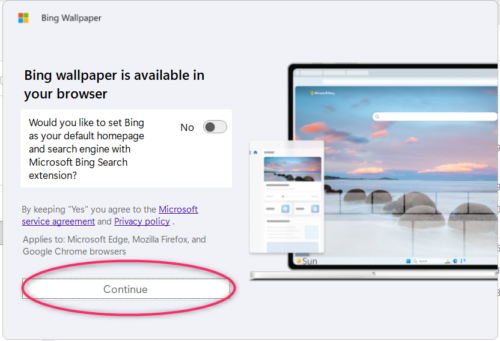
No を選んでも Rewards の条件には一切影響ありません。
🧩 4. インストール完了
最後に「Finish」を押すとインストール完了。
特に設定画面が開くわけでもなく、
静かにタスクトレイに常駐します。
壁紙が自動で切り替わり始めたら、
インストールは成功です。
🧩 ここまでのまとめ
- インストーラーはやや重い
- Windows の警告は出ても正常
- 「デフォルト検索エンジンにしますか?」は NoでOK
- インストール後は静かに常駐するだけ
迷探偵・🕵️♀️灯子は、
このインストールを無事に突破し、
いよいよ 本題の調査へすすむことになります。
その前に、ここでひとつ安心ポイントを。
「7日間検索するぞ!」と身構える必要はありません。
普段から Rewards の検索タスクをこなしているユーザーであれば、 いつも通り検索しているだけで、自然と毎日カウントされていきます。
※【PayPayポイント150獲得!Bingで検索しよう】パネル説明文の最後に「0/7」と記載されているのがカウンターです。
この数字が1/7、2/7と毎日変わっていけば、正常にカウントされていることになります。
第4章: 7日間検索タスクの終了日、事件発生
検索7日目の朝、
6日目までアクティビティに表示されていた
【PayPayポイント150獲得!Bingで検索しよう】 が、
突然パネルごと消えていることに気づきました。
昨日は確かに「6/7」となって、正常にカウントされていたはず…
「もしかして、あのタスクは幻だったのでは……?」
迷探偵・🕵️♀️灯子、思わず背筋が伸びます。
不安になって、ダッシュボード(PC版)を
隅から隅までチェックしてみると——
一番下の 「最後のリワード」 欄に、
しっかりと PayPayポイント150 が表示されていました。
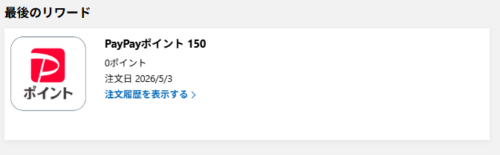
どうやら、タスクが完了すると
アクティビティ一覧からは消えて、その代わりに PayPayポイント が付与される仕様のようです。
その後は、
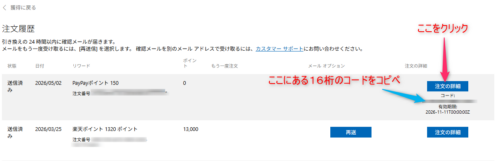
- 「PayPayポイント150」のパネルをクリック
- 注文履歴を表示
- 注文の詳細を確認
- コードをコピペ
という流れで、 無事に PayPayポイント150 を獲得 できました。
※通常のポイント交換とは違い、
SMS認証も求められず、また、「リワードをお届けします」という交換完了メールは届きませんでした。
📌PayPayポイント150のコードがどこにあるのか分かりづらい、というコメントをいただきましたので補足します。
コードは「注文の詳細」欄をクリックすると表示されますが、
ブラウザのウィンドウ幅が狭い場合、「注文の詳細」欄そのものが画面外に押し出されて見えなくなる ことがあります。
そのため、詳細欄が見当たらない場合は、
- ブラウザを最大化する
- または 横幅を広げる
ことで「注文の詳細」欄が表示され、コードにアクセスできるようになります。
実際の表示例として、コードが見えている注文詳細画面のスクショも貼っておきます。
記事に貼り付けたスクショは、念のため、注文番号とコードはぼかしを入れています。
📌PayPayポイントへの交換方法は、
こちらの記事👇
Microsoft RewardsでまさかのPayPay交換エラー⁉と思ったらちゃんと交換できてた話|ポイ活日記8
の「 交換ステップ2(PayPayポイントギフトコード→ポイントチャージ)」をご覧ください。
✨ Bing Wallpaper をアンインストールしてみた
インストールしていたBing Wallpaper ですが
わたし的には、あまりメリットを感じなかったので、
タスクが無事に完了したこともあり、
Bing Wallpaper をアンインストールすることにしました。
アンインストール画面を開いてみると——
サイズが約0.75GB(約750MB) とインストーラーよりも大きくて驚きました。
どうやら、
毎日切り替わる壁紙データが蓄積されていく仕組みのようです。
そのため、アンインストールには少し時間がかかりましたが、
特別な操作は必要なく、
通常のアプリと同じ手順で問題なく削除できました。
そして、インストーラーも削除。
削除後は PC の動作に影響もなく、
後処理もとてもシンプルでした。
第5章:今回の調査を終えて
今回の【PayPayポイント150獲得!Bingで検索しよう】タスクは、
一見すると「7日間検索」という言葉が強く、
少し身構えてしまう内容に見えます。
しかし実際に調査してみると——
- インストールは落ち着いて進めれば問題なし
- Windows の警告も公式アプリではよくある挙動
- デフォルト検索エンジンは「No」でOK
- Rewards のカウントは“いつも通り”で自然に進む
という、比較的やさしいアクティビティでした。
ただ、タスク完了後はパネルが消える仕様であったり、
PayPayポイント150がいつどのように付与されるのかがわからなかったりと
少しドキドキする場面もありました。
このように、Rewards のタスクは、
ときどき挙動が独特だったり、
説明が少し足りなかったりします。
とはいえ、確実にPayPayポイント150は受け取れるということが証明できました。
迷探偵・🕵️♀️灯子の潜入捜査、無事終了です(笑)
それでは、またRewardsの迷路の奥でお会いしましょう~👋
Microsoft Rewards ポイントのご利用はこちらからどうぞ👉Microsoft Rewards公式ページ
度重なる不具合や、突然の仕様変更があっても、ユーザーが離れない理由とは?
迷探偵・🕵️♀️灯子の推理シリーズはこちらからどうぞ。👇
Microsoft Rewardsが生んだ“独特のポイ活文化”|不具合だらけでもユーザーが離れない理由

コメント
他の各リワードミッションでは、祝当選・獲得おめメール(からのリンクたどって実際ゲットするまでの手続きが長い長い)やもっと獲得しましょう他のミッションチャレンジ催促メールが殺到するのに、これは地味すぎwほぼ何の連絡もないまま、この企画自体なかったことにされそう。
とにかくほとんど宣伝されておらず、リワードパネの下の方に隠しタスクとして出るだけ。渋々なのか?そんなにpaypayソフバングループと疎遠になったってことか?じゃあなんでコラボ相手楽天に乗り換えるとかしないのか・・・。
1週間で一応達成し、ダッシュボード上に確かにpaypay獲得っぽい表示が出るのは出る。MSリワポとの交換・消費はないと。で肝心のpaypay獲得用のコードはいつどこで?
注文履歴見てもコードらしき物は見当たらない。GW明け後営業再開24時間でメール来んのか??
落とし穴は、ブラウザウィンドウを最大化してなくてなおかつ文字サイズが100%以上の場合。注文詳細表示がはみ出す絶妙の悪意仕様となっており、見過ごしがち。注文詳細を隠されたらどうしようもないじゃん。
画面最大化するか文字を縮小するか、どっちかしないとよく分からんまま獲得諦めましょうってことらしい。
コメントありがとうございます。
Rewards の仕様は本当にわかりづらいですよね。
わたしも、いつもオロオロしてしまいます。
ご指摘いただいた箇所については、記事内に追記しておりますので、
よろしければご確認いただければ幸いです。