
こんにちは、灯子です。
わたしは、Windows11PC 購入に伴い、無料のオフィスソフト 「LibreOffice」を使っています。
先日、いつものように作業を始めようとしたところ、右上に小さく”更新があります”のマークが出ていました。
「あ、更新しなくちゃ!」
初めての LibreOffice 更新作業。
ちゃんとできるのかしら…ワクワクすると同時にドキドキ。
ということで、この記事では、わたしが実際に体験した LibreOffice の更新の流れと、
バージョン番号の見方や更新通知のタイミングについてお話ししていきます。
■ LibreOffice の更新、まさかの“口あんぐり”体験
LibreOffice の更新のお知らせを初めて見たのは、出勤前のせわしない時だったので、
「後でゆっくり取り組もう」と思い、その日はそのままにしておきました。
そして迎えた休日。
更新作業をしようと思って Calc をダブルクリックしたのですが、
なぜかいつものように開かず、反応がとても遅い状態でした。
「おかしいな?」と思って、つい 2~3 回ダブルクリックしてしまったところ、
突然インストーラーのような画面が出てきて、
気づいたら更新らしきものが終わっていました。
あまりにも一瞬過ぎて、わたしは思わず口をあんぐり。
「えっ、今の何?」という感じでした。
心配になって、すぐに LibreOffice の更新ステータスを確認してみると、
下の画像のように「25.8 は最新です」と表示されていました。
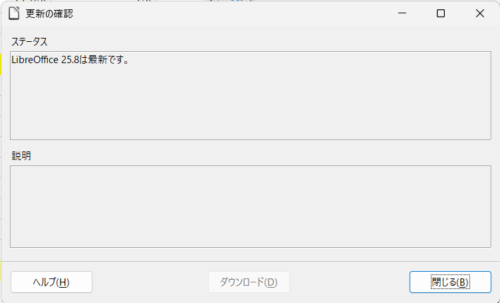
わたしが初めてインストールしたLibreOfficeのバージョンは、25.8.4.2でした。
ですので、「25.8 は最新です」という表示だけでは、本当に更新されたのかどうかはわかりません。
そこで、さらに詳しいバージョン情報を見るために、
メニューバー → ヘルプ → LibreOfficeについて
を開いてみることにしました。
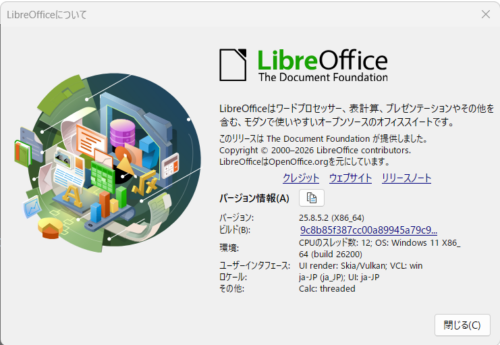
ここで現在のバージョンは「25.8.5.2」ということが分かりました。
最初のバージョン 25.8.4.2
更新後のバージョン 25.8.5.2
これでやっと、更新されているということが確認できました。
■ LibreOffice のバージョンの見方(メジャーとマイナーの違い)
LibreOffice のバージョン番号は「25.8.5.2」のように、数字が4つ並んでいます。
左から順に、
25(メジャー)
8(マイナー)
5(マイナーの中の小さな更新)
2(さらに細かい修正)
という意味になっています。
今回わたしが体験したのは、
25.8.4.2 → 25.8.5.2 への“マイナーアップデート”でした。
■ 更新ステータスでは細かいバージョンが分からない理由
LibreOffice の更新ステータス画面には、
「25.8 は最新です」というように “上2桁” だけが表示されます。
この画面では、
25(メジャー)
8(マイナー)
までしか確認できず、
その後ろの
5(マイナーの中の更新)
2(細かい修正)
といった “細かいバージョン番号” は表示されません。
そのため、今回のように
25.8.4.2 → 25.8.5.2 に更新されていても、
ステータス画面ではどちらも「25.8」としか出ず、
更新されたのかどうか判断できないことがあります。
細かいバージョン番号を確認したい場合は、
メニューバー → ヘルプ → LibreOffice について
を見る必要があります。
ちなみに、この「25.8 は最新です。」という表示は、
2月に公開した初期設定ガイドの記事に載せたスクショと
全く同じでした。
そのため、今回の更新後にステータス画面を見ても、
「本当に更新されたの?」と少し不安になってしまいました。
初期設定ガイドの記事はこちらをご覧ください。
👉LibreOffice 初期設定ガイド|初心者が最初にやるべき安全対策まとめ

■ 勝手に更新してしまった理由とは
今回わたしが「えっ、勝手に更新された…?」と感じた原因は、
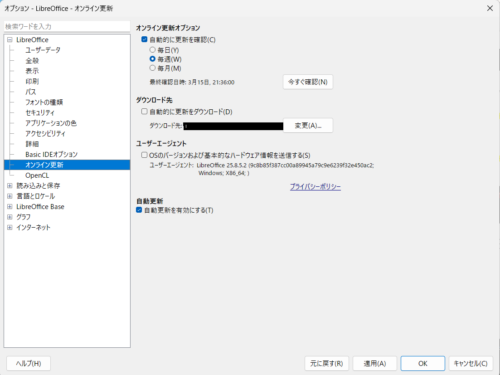
LibreOffice のオンライン更新設定がオンになっていたことにあったようです。
LibreOffice には、
- 自動的に更新を確認(毎週)
- 自動更新を有効にする(T)
という2つのチェック項目があります。
この2つがオンのままだと、LibreOffice は起動時に静かに更新を準備し、
Calc を開いたタイミングでインストーラーが突然表示されることがあります。
—
🔧 この設定画面の開き方
初めての方は、そもそも「どこからこの画面を開くの?」という疑問があると思います。
オンライン更新の設定は、次の手順で開けます。
- LibreOffice を起動する
- 左上の 「ツール」 をクリック
- メニューから 「オプション」 を選ぶ
- 左側の一覧から 「オンライン更新」 をクリック
すると、下のような設定画面が表示されます。
この画像は、実際のわたしの設定画面ですが、
自動更新がしっかりオンになっています(笑)
おそらく初期設定がこうなっているのでしょう。
—
—
ユーザーから見ると
「何もしていないのに、いきなり更新が始まった」
ように見えてしまうのはこの設定が関係しているようです。
わたしの場合もまさにこれで、
設定を知らなかったために“勝手に更新された”ように感じてしまいました。
もし、更新のタイミングを自分で管理したい場合は、
「自動更新を有効にする(T)」のチェックを外しておくのがおすすめです。
これで、LibreOffice が勝手に更新を進めることはなくなり、
必要なときに自分の判断でアップデートできます。
■ LibreOffice の更新通知が遅れた理由
窓の杜のホームページを見ると、25.8.5.2 は
2026年2月19日(ヨーロッパ時間)に公開されていました。
しかし、わたしが更新通知に気づいたのは 3月初旬。
公開日から見ると、かなり時間が空いています。
調べてみると、LibreOffice の更新通知は、Windows Update と同じように
“段階的ロールアウト”方式(順番に届く仕組み)で配信されることがあるようです。
さらに
・更新が公開されていても、LibreOffice を起動しないと通知が来ない
・起動しても、すぐに通知されないことがある
こういったことも更新通知が遅れる理由のようです。
もちろん、LibreOffice の通知は控えめで見落としやすいため、
「通知に気づかなかっただけ」という可能性もありますが、
タイミングにズレが出るのは珍しいことではないようです。
■ まとめ
では、今回の記事のまとめです。
わたしの初めての LibreOffice の更新は、Calc を開こうとしたタイミングで
突然インストーラーが表示され、気づいたら終わっているという、
ちょっとした驚き体験でした(笑)
この原因は
- LibreOffice のマイナーアップデートには、
更新内容が小さい場合は起動時にすぐ適用され、
一瞬で終わってしまうことがあるという仕様があること - オンライン更新の設定がオンになっていたこと
が考えられます。
他にも
- 更新ステータス画面では「25.8」のように上2桁しか表示されない
→ 細かいバージョン番号を確認したい場合は、
「ヘルプ → LibreOffice について」を開く必要がある - 更新通知は“段階的ロールアウト”で配信されるため、
公開日から時間が経ってから届くことがある。 - 更新通知自体も控えめなので、気づきにくいことがある。
こういったことも、今回改めて知ったポイントでした。
LibreOffice 初心者にとって、初めてのアップデートは
不安になりがちですが、
LibreOffice の仕様や設定を事前に知っておくことで、
安心して取り組むことができます。
今回のわたしの体験が、同じように戸惑った方の参考になれば幸いです。
なお、次にメジャーアップデートが来たときは、
また実際の画面を見ながら詳しく記事にする予定です。
今回のように、初心者の方がつまずきやすいポイントを中心にまとめていきますので、
よければまた読みに来てくださいね。
2026年4月30日
LibreOffice の手動によるマイナーアップデートにチャレンジしました。
そこで、思わぬトラップにはまることに…
詳細はこちらの記事をご覧ください。👇
LibreOffice 25.8.6.2:自動更新オプションが消失。手動更新で発生した問題と対処方法



コメント