こんにちは、暇人(ひまびと)灯子です。
暇人(ひまびと)灯子は、暇を極め、ポイントを愛し、
律義に日々 LibreOffice の CALC に記録する者の呼び名なのです。
(※LibreOffice の CALCとは無料で使える表計算ソフトのことです。)
前回のポイ活日記30では、
ついに SMS認証が廃止され、Bingアプリ認証一択になった という衝撃の事実と、
「アプリなんて入れたくない…」と渋りながらも、
結局インストールしてしまった灯子の葛藤をお届けしました。
その続編となる今回は、
- 初めて割引クーポンを使ってポイントを交換する
- 初めてBingアプリ認証をする
というまさに”初めてづくし”の回です。
それでは、ここから実際の手順を順番に見ていきます。
🟨灯子、はじめて「引き換え割引クーポン」を使う
新ダッシュボード移行に伴い、新しくメンバー・シルバー・ゴールドの3つのレベル制が始まりました。
ポイント交換時の特典として、
- シルバー会員 100ポイント引き換え割引クーポン
- ゴールド会員 200ポイント引き換え割引クーポン
がもらえます。(メンバー会員は割引クーポンなし)
シルバー会員は毎月 100 ポイントのクーポンを受け取り、ゴールド会員は 200 ポイントのクーポンを受け取ります。これらのクーポンは、引き換え時に任意のアイテムに適用できます。クーポンは毎月末に期限切れとなるため、それまでに使用してください。
今回は、その引き換え割引クーポンを使ってポイント交換にチャレンジしました。
以下、手順をご説明します。
①割引クーポンを獲得する
まずは クーポンの獲得が最優先 です。
先に交換手続きに進んでしまうと、後からクーポンを適用できないため、 忘れないように気を付けましょう。
ダッシュボードの特典欄、右端に表示されている【クーポン(1)】をクリックして、クーポンを獲得します。
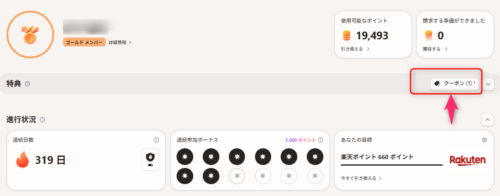
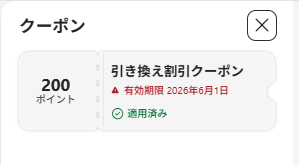
わたしは、ゴールドメンバーなので、200ポイントの引き換え割引クーポンがもらえました。
有効期限は2026年6月1日と、かなり期限が迫っておりましたが、
新レベル制に移行したのが5月29日だったので、今回は仕方ないのかなと思います。
クーポンは、前月の最終日のレベルに基づいて、月の初めに割り当てられます。
📌追記6月2日:
公式の案内通り、月初に新しくクーポンが配布されたことを確認しました。
今月のクーポンの有効期限は、2026年7月1日となっています。
②割引クーポンを適用させる
獲得したら、次は クーポンを適用 させます。
この段階で適用しておかないと、アプリ認証後では使えません。
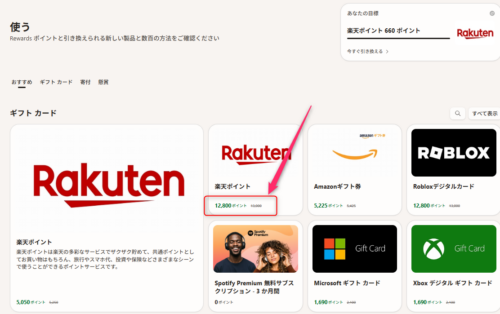
次の画像が、実際にクーポンが適用された時の画像です。
それぞれのギフトカードに、割引後のポイント数が表示されています。
今回は、楽天ポイント1320の在庫が補充されていたので、交換することに決めました。
③パネルをクリック → 【今すぐ引き換える】をクリック
※割引が適用されているか、再確認しましょう。
アプリ認証前なら戻れますが、認証を完了するとやり直しができません。
できれば、このタイミングで再度、確認しておくのがおすすめです。
④BingアプリでQRコードを読み取る
ここからが今回の主役、Bingアプリ認証です。
※Bingアプリ認証を完了する前に、クーポンが適用されている必要があります。
PCに表示されたQRコードを、スマホのBingアプリで読み取り、
表示された6桁のコードを入力します。
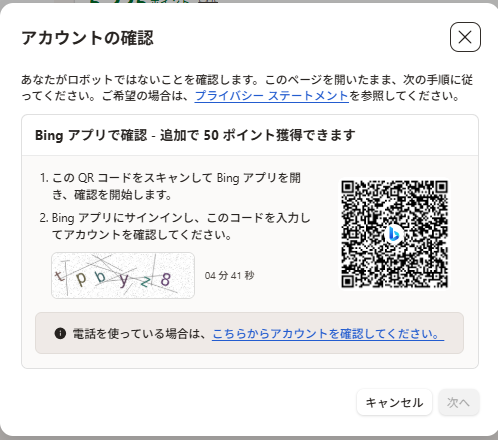
認証が成功すれば、無事に交換完了です。
※ちなみに、【電話を使っている場合は、こちらからアカウントを確認してください。】のリンクをクリックしても、Bingアプリインストール案内に飛ぶだけでした。
※「Bingアプリで確認-追加で50ポイント獲得できます」
→ これは、SMS認証の時にはなかった特典ですね。
※初回だけの特典のようです。(6月26日追記)
(ポイントは認証後、すぐに反映されました。)
⑤注文履歴で注文の詳細を確認する
こちらが注文履歴にある【注文の詳細】の画像です。
確かに、200ポイント割引クーポンが適用されていることが分かります。
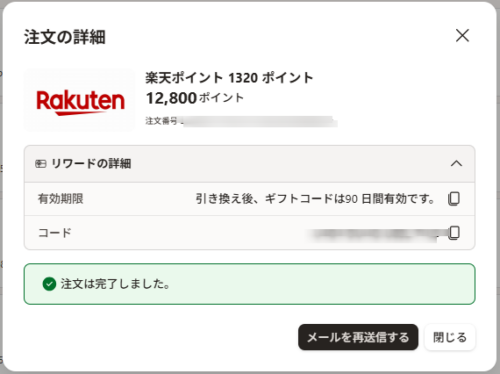
表示されたコードをコピーし、
楽天ポイント受取ページにアクセスして貼り付ければ完了です。
※期間限定ポイントなので気を付けましょう。
📌交換完了後すぐに、注文履歴欄にギフトコードが表示されていました。
メールを待たなくてもポイント交換できるんですね(笑)
🟥まとめ:割引クーポン利用の注意点と感想
今回は、新ダッシュボード移行後、ゴールドメンバーの特典である
「200ポイント引き換え割引クーポン」を使って、
実際に楽天ポイント1320に交換した実録をお伝えしました。
ここで、割引クーポンを利用する際の注意点を振り返ってみましょう。
- ポイント交換する前に、自分でクーポンを獲得し、割引を適用させる必要がある
- 割引が適用されているかを確認してから、交換手続きに入る。
- クーポンには有効期限がある
この3点さえ注意すれば、もらえてうれしい特典だと思います。
また、5月28日にSMS認証が廃止と公式からの発表があり、
しぶしぶBingアプリをインストールした灯子にとっては、
今回が初めてアプリ利用によるポイント交換。
若干、緊張気味でしたが、
無事、交換できてよかったです。
🟧「まもなく」の意味とMicrosoftが夢を託すものとは?
楽天ポイント660は、
3月末ごろに「大人気のため、再入荷待ちです。まもなく再入荷予定です!
と表示されました。
そのときの灯子は、
「あ、やっと楽天ポイントに交換できる!」と、正直ちょっと浮かれていました。
ところが——
6月1日時点でも、画面は相変わらず
「大人気のため、再入荷待ちです。まもなく再入荷予定です!」のまま。
「まもなく」というのは、いったいどのくらいの期間のことなんでしょう。
Rewardsの時間軸は、どうやら一般ピーポーとは少し違うようです。
そんな中、シレっとこんなタスクが登場しました。
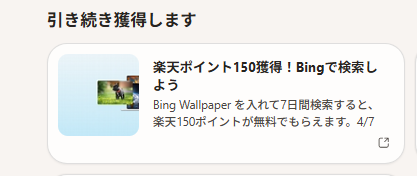
Bing Wallpaperをインストールして、7日間 Bing検索すると、楽天ポイント150がもらえるというもの。
内容は、以前のPayPayポイント150バージョン (灯子実践済み)と同じです。
わたしは、思わずこうつぶやきました。
「Microsoftさん、Wallpaperにどれだけ夢を託してるの。」
……いや、それよりも、
早く在庫を仕入れてください!(笑)
というわけで、今回の“初めてづくし”の交換チャレンジは無事完了。
次に楽天ポイント660が本当に「まもなく」戻ってくるのか、 引き続き、静かに見守っていこうと思います。
ではでは、またポイ活の現場からお会いしましょう。
暇人(ひまびと)灯子でした。
📌新Rewardsの実測データを公開しました。
詳しくはこちらの記事をご覧ください。👇
【新Microsoft Rewards】検索ポイント削減でも総ポイント増? 6日間の実測データ公開・新アクティビティとBing Starボーナス|ポイ活日記33

📌灯子の PayPayポイント150 実践記録はこちら👇
【実録】Microsoft RewardsでPayPayポイント150を獲得|Bing検索7日間タスクを実際にやってみた
📌Microsoft Rewardsをこれから始める方へ
登録はこちらからできます。
コメント