こんにちは、迷探偵・🕵️♀️灯子です。
ついに来ましたね。
Microsoft Rewards 新ダッシュボード!
今日は仕事だったのですが、
休憩中にブログのアクセスを何気なく確認したところ、 「重要更新メール」の記事が急に伸びていて、胸騒ぎがしました。
「これは…もしや?」
そう思ってダッシュボードを開いた瞬間、 新ダッシュボードに移行しているのを確認しました。
今日は5月28日。
新ダッシュボード移行へのアナウンスから、すでに1か月以上。
さすがに首が長くなりすぎて、キリンになってしまうところでした(笑)
それでは早速、迷探偵・🕵️♀️灯子が 新ダッシュボードの“第一印象”を調査していきます。
🆕 新しいダッシュボードがこちらです
今回も PC 版のダッシュボード画面をもとにご説明していきます。
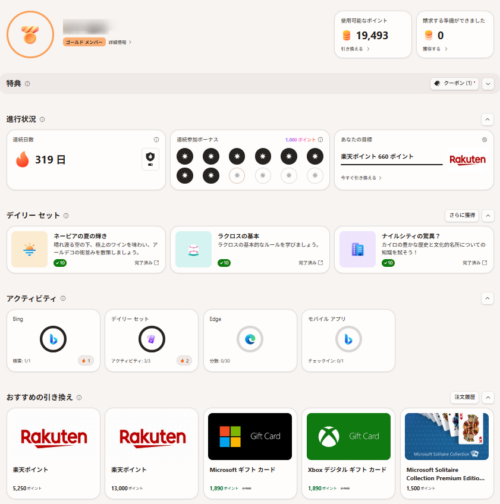
とりあえず、わたしはゴールドメンバーでスタートのようです。
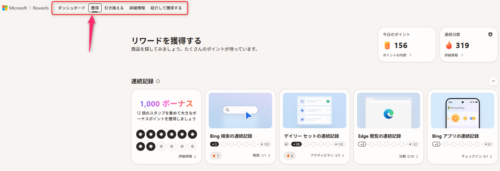
ダッシュボードの左上メニューには、「獲得」「引き換える」などの項目があり、クリックすると詳細が見れます。
新たなレベル制の詳細
そして、今回のアップデートで最も大きな変更点は
Microsoft Rewards に「レベル制」が導入されたということです。
これまでの Microsoft Rewards には「レベル1」「レベル2」があり、 主に Bing検索の上限ポイントが異なるだけ の仕組みでした。
しかし今回導入された新しいレベル制では、
月間ボーナスや割引クーポンなど、特典そのものが段階的に変わる方式 に刷新されています。
そのため、以前よりも “レベルによる違い” がはっきりと分かる構成になりました。
下の表は、メンバー・シルバー・ゴールドの各レベルごとの条件と特典をまとめたものです。
これを見ると、月間の獲得ポイント数や検索上限、ボーナスの倍率などが段階的に変わっているのが分かります。
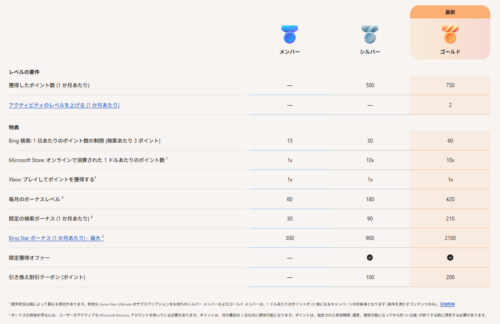
💡この表のポイントを簡潔にまとめると
| レベル | 月間獲得ポイント条件 | Bing検索上限 | 毎月のボーナス | 引き換え割引クーポン |
|---|---|---|---|---|
| メンバー | ― | 15ポイント/日 | 60ポイント | ― |
| シルバー | 500ポイント | 30ポイント/日 | 180ポイント | 100ポイント |
| ゴールド | 750ポイント | 60ポイント/日 | 420ポイント | 200ポイント |
- ゴールドになると、検索上限が倍増(60ポイント/日)
- 毎月のボーナスも大幅アップ(420ポイント)
- 引き換え時の割引クーポンも付与される
つまり、継続して活動するほど報酬が増える仕組みになっています。
まとめ&次回予告
まずは“どんな雰囲気になったのか”という概要を中心にお伝えしています。
実際に使ってみると、 旧ダッシュボードとはまったく違う構成になっているため、
最初は戸惑う部分もありますが、 日々触っていくうちに慣れていくでしょう。
また、日々の検索ポイントは確かに減少しましたが、
翌月に付く Bing Star ボーナスなどを含めると、
月間ではそこまで落ち込まないかもしれません。
(ただし Bing Star は条件が少し曖昧なので、このあたりは様子見です)
新ダッシュボードの“実際の使い勝手”や、 レベル制が日々のポイント獲得にどう影響するのかなど、気になるポイントを今後じっくり追いかけていきますので、
ぜひ、続報をお待ちください。
新たな発見もありますよ。詳細はこちらからご覧ください。👇
👉【新Microsoft Rewards】検索ポイント削減でも総ポイント増? 6日間の実測データ公開・新アクティビティとBing Starボーナス|ポイ活日記33

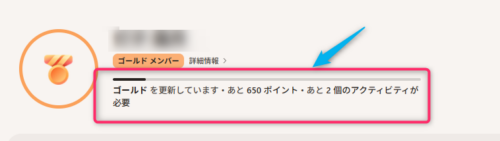
今朝ダッシュボードを確認したところ、「ゴールドを更新しています」という表示が出ていました。
必要ポイントと必要アクティビティが明確に表示されるため、レベル維持の条件が分かりやすくなっています。
こちらからご覧ください。👇
👉新Microsoft Rewardsを徹底解説|初心者も迷子も“これ1本で全体像がわかる”ガイド



コメント