
こんにちは、灯子です。
わたしは IT が苦手。
だから、新 Windows11 PC の設定は、いつも慎重に、そーっと触っています。
(心臓がガラスのように薄いので…)
なのに、またしても大事件に遭遇することに…
OneDrive を使っていないのに勝手にファイルが保存される事件。
LibreOffice を開こうとしたら Excel が乱入してくる事件。
予想外の展開に振り回されながら、なんとか解決するまでの様子を記事にまとめました。
さあ、ガラスの心臓を抱えながら奮闘する灯子のドタバタ劇、どうぞお楽しみくださいませ。
• Windows11 を ローカルアカウント で利用している方
• 無料で使える LibreOffice の導入を考えている方
• OneDrive を使っていないのに、なぜか勝手にファイルが保存されて困っている方
• Excel が勝手に起動してしまう“既定アプリ問題”に悩んでいる方
🟥 OneDrive を使っていないのに勝手にファイルが保存される事件
まず最初の事件は、OneDrive を使っていないのに、勝手にファイルが保存されていた問題 です。
わたしは パソコン環境に関してはプライバシーをかなり重視しております。
そのため、
- ローカルアカウントで Windows11 を使っています。
- OneDriveは使っておらず、同期もしていません。
なのに、ある日 LibreOffice でファイルを保存しようとしたら…
保存先が自動的に OneDrive になっているではありませんか。
「えっ、なんで?」
「わたし、OneDrive なんて使ってないのに…」
そんな馬鹿な!と思いつつ、OneDrive のフォルダをそーっと開いてみると――
- Excel ファイルが 2つ
- Word ファイルが 1つ
合計 3つのファイルが、しれっと保存されていました。
もちろん、わたしは自分で OneDrive に保存した覚えはありません。
灯子が Windows11 PC をローカルアカウントで設定した様子は、こちらの記事でまとめています。
👉【2026年版】Windows11でローカルアカウントが作れない…初期設定の“沼”を抜けた実録と注意点
🔍 なぜこんなことが起きたのか
一瞬、頭の中が「???」でいっぱいになりましたが、
落ち着いて考えてみると、
古い Windows10 PC と 新しい Windows11 PC の両方で
同じ Microsoft アカウントを使っていたために起きた現象かもしれない。
そう思いました。
そして
勝手に保存されていた 3つのファイルは、OneDrive に置いておきたくなかったので、すぐに削除。
ところが、念のためもう一度 OneDrive のドキュメントを確認すると…
なぜか 消したはずの“ファイル” が残っているではありませんか。
「えっ、さっき消したよね…?」とプチパニックに…💦
震える手で、そのファイルも慎重に削除。
どうやら、OneDrive の内部に残っていた
同期キャッシュの残骸(ゴーストファイル👻)が表示されていたようです。
ようやく OneDrive の中が空になり、少し落ち着きました。
そして改めて状況を整理してみるとーー
わたしは Windows10 の PC で ESU 登録をするために
Microsoft アカウントを使いました。
そして Windows11 の PC でも、
Microsoft Rewards を利用するために
同じアカウントでログインしています。
この「同じアカウントを使った」というだけで、
OneDrive の設定がアカウント側に保存され、
Windows11 側に反映されてしまうことがある ようなのです。
もしかすると、
Windows10 で ESU 登録をしたとき、
OneDrive に同期はしていないつもりでも、
“一瞬のすき” に設定が動き、ファイルが保存されてしまったのかもしれません。
つまり、
- OneDrive を使っていなくても
- 同期した覚えがなくても
- ローカルアカウントでも
Microsoft アカウントを使っただけで、
OneDrive にデータが保存され、
さらに
古い PC から新しい PC への設定が勝手に引き継がれた。
これが今回の “勝手に保存される事件” の正体だと思います。
恐るべし OneDrive (笑)
今回の事件をきっかけに、
今後は OneDrive のアプリをアンインストールすることも考えています。
※もちろん、OneDrive は便利で活用されている方もたくさんいらっしゃいます。
わたしのように「ローカルで完結したい派」には向かないだけで、
使うか使わないかは、ご自身の使い方に合わせて判断されるのが一番だと思います。
🟩 ローカルアカウント勢は特に注意
今回の事件は、
ローカルアカウントで Windows を使っている人ほど気づきにくい かもしれません。
わたしはローカルアカウントで使っているので、普段 OneDrive のフォルダを見ることがないのです。
それが、LibreOffice のファイルを保存しようとしたときに、たまたま気が付いたというわけです。
ですから、
- OneDrive を使っていない
- 同期もしていない
- ローカルアカウントで運用している
- でも Microsoft アカウントを一時的に使うことはある(Rewards や ESU 登録など)
同じような条件がそろっている方は、ひょっとしたら
「勝手に OneDrive に保存されている」
かもしれないので、気になる方は
一度 OneDrive のフォルダをチェックされてはいかがでしょうか。
🟦 LibreOffice を開こうとしたら Excel が乱入してくる事件
次の事件は、LibreOffice を開きたいのに Excel が勝手に起動する問題。
先日、Microsoft の有料 Office の代わりに、無料で使える LibreOffice をインストールしました。
📌LibreOfficeのインストール、設定などの詳しい方法はこちらの記事にまとめています。
👉Excelが無料で使えない!? でも大丈夫。LibreOfficeで安全に移行できた実録ガイド

わたしは LibreOffice 「Calc 表計算ドキュメント」を開くつもりで、.xls ファイルをダブルクリックしたのですが…
なぜか Excel が元気よく飛びだしてきました。
それも、365へのお誘い付きで(笑)
おかしいな💦
というのも、一番最初に LibreOffice を使ったときは、.xls ファイルを開くと自動的に「Calc 表計算ドキュメント」が起動していたのです。
なのに、なぜ?
薄い心臓がますます薄っぺらくなりそうになった灯子ですが、
気持ちを落ち着かせて考えますーー
そういえば、前回の記事👉Excelが無料で使えない!? でも大丈夫。LibreOfficeで安全に移行できた実録ガイドに、次のように書いていました。
Windows が「表計算ソフト=Excel」と判断してしまったのではないでしょうか。
特に Office がプリインストールされている PC では、
この現象が起きやすいようです。
🔧 常時 LibreOffice で開くための対処法(かんたん)
では、常時 LibreOffice で開くためにはどうすればいいのでしょうか。
ここでは、2つの方法をご紹介します。
1.Windowsの設定を変える
Windows の設定(⚙マーク )→ アプリ → 既定のアプリ
から、LibreOffice を選び、
- .xlsx
- .xls
- .ods
- .csv
などの拡張子を、ひとつずつ LibreOffice に変更すれば解決します。
でも、
これ、地味に面倒なんですよね…
なので、わたしは上記の設定よりも、「使用するアプリを選択する」方式にしました。
2.アプリを選択して.docファイルを開く(Word編)
まだ LibreOffice で開いたことのない Wordファイル でやり方を確かめてみましょう。
Word ファイルをダブルクリックすると
「アプリを選択して.docファイルを開く」という表示が出ます。
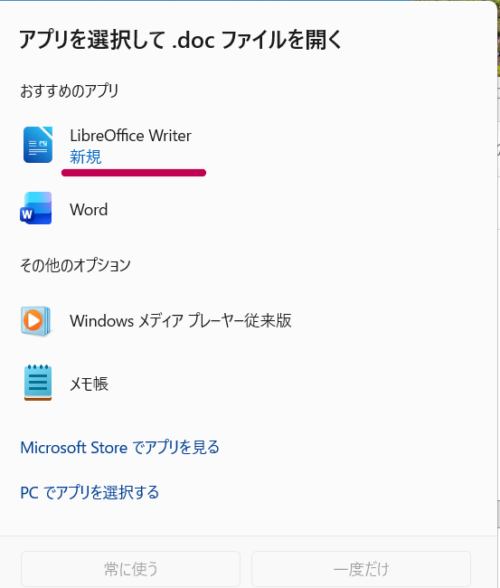
この画面から LibreOffice Writer を選べば、LibreOffice で開けるようになります。
この後、別のWord文書を開いてみたのですが、同じように LibreOffice で開くことができました。
ただ気になったのは、上の画像で
常に使う/一度だけ
という選択肢があるのですが、グレーアウトしていて選択できませんでした。
これは Windows が
「この拡張子の既定アプリがまだ決まっていない」
と判断しているときに起きる現象のようです。
わたし自身は、Word文書はほとんど利用しないし、LibreOffice で無事に開くことができているので、まあいいかって感じです(笑)
🗂️ Word と Excel には「新旧2種類のファイル形式」がある
実は、
Word と Excel のファイル形式には“古い形式”と“新しい形式”の2種類があります。
わたしのように、旧PCから新PCへデータを移行した場合、
この2種類が混ざっていることがよくあります。
📄 Word の場合
| 種類 | 拡張子 | 説明 |
|---|---|---|
| 古い形式 | .doc |
Word 97〜2003 の形式。旧PCからの引き継ぎで残りやすい |
| 新しい形式 | .docx |
現在の標準形式(Word 2007 以降) |
📊 Excel の場合
| 種類 | 拡張子 | 説明 |
|---|---|---|
| 古い形式 | .xls |
Excel 97〜2003 の形式。昔のテンプレートに多い |
| 新しい形式 | .xlsx |
現在の標準形式(Excel 2007 以降) |
💡 なぜこの違いが重要なのか?
LibreOfficeは、新旧どちらの形式でも開くことはできますが、
Windows のアプリを選択してファイルを開く際に、微妙に挙動が変わるようです。
こういったことも事前に知っておくと、安心ですね。
🟨 まとめ
では、まとめです。
今回の出来事からわたしが学んだことは、ひとつ。
Microsoft アカウントを使うだけで、
OneDrive が動いてしまう場合がある。
Windows11は、ユーザーが気付かないところで、OneDriveが動いてしまうケースをよく見聞きします。
この点については、多くのユーザーが不満を持っているようで、
わたし自身も今回の件でその気持ちがよく分かりました。
Microsoftには、そのあたりをぜひとも考慮してもらいたいって思います。
OneDrive を使っていない方は、一度フォルダを確認しておくといいかもしれませんね。
そして、LibreOffice を使う予定の方は、
既定アプリの設定を早めに見直しておく と、
Excel や Word の“乱入事件”を防ぐことができます。
🟦次回予告:LibreOffice を安全に使うための設定ガイド
わたしは、新PCでは無料でExcelが使えないことを知り、LibreOfficeを使うことになりました。
仕様はExcelによく似ているとはいえ、
やはり、いろいろな点で戸惑うことがあります。
そこで、次回の記事では、わたしが実際に体験したことをもとに
- 最新版(Fresh)と安定版(Still)の違いについて
- 公式サイトの見分け方
- インストール直後にやっておくべき更新
- マクロセキュリティの設定
など、個人利用でも“ここだけ押さえておけば安心”というポイントを
分かりやすくまとめたガイドとしてご紹介しています。
ぜひご覧ください。↓
コメント