こんにちは、灯子です。
Windows10 PCを ESU(拡張セキュリティ更新)で延命しながら使っているわたしですが、
さすがに10年目ともなると「いつ壊れてもおかしくないよね…」という不安がつきまといます。
さらに、最近はPCの価格高騰も気になるところ。
そんな理由から、先日、思い切って新しいPCを購入しました。
ところが、その新PCでまさかの事件が発生。
初期設定すら進まないトラブルに遭遇し、その記録をこちらの記事にまとめています。
👉PC初期不良】黒画面&「ビー、ビー」のビープ音で初期設定が進まない時の対処とサポート対応の記録

無事に交換品が届いた後、次に待ち受けていたのは”Windows11 の初期設定”という大きな関門。
この記事では、IT苦手な灯子が、
Windows11 をローカルアカウントで初期設定を完了させた実録をまとめています。
思わぬ”沼”にハマりながらも、なんとか最後までやり抜いたドタバタ劇。
どうぞ最後までご覧くださいませ~
⚠️ 注意(必ず読んでください)
Windows11 は年々オンラインアカウントを強く推す方向に進んでおり、過去に有効だったローカルアカウント作成の方法が使えなくなってきています。
この記事は、2026年1月時点で、わたしの環境では突破できた実録ですが、
Microsoft が公式に案内している手順ではありません。
また、それぞれのPCのメーカーやモデル、Windows のバージョンによって挙動が異なるため、同じ結果になるとは限りません。
そのため、この記事では
具体的な操作方法は記載していません。
あくまで「こういうことが起きた」という実録として読んでいただければと思います。
🌿 Windows11はローカルアカウントで使いたい
まず前提として、
わたしは新PCを ローカルアカウントで使う と決めていました。
(今のWindows10 PC はローカルアカウントで使っています)
理由はシンプルで、
• Microsoft アカウントに紐づけたくない
• 余計な同期やクラウド連携を避けたい
という、完全ローカル運用へのこだわりがあったからです。
※ローカルアカウントと Microsoft アカウントの違いについては、こちらの記事で詳しくまとめています。
👉今さら聞けない💦Microsoftアカウントとローカルアカウントの違いとは?

🟦 1. 昔の方法が通用しない
昔は「ネットを切ればローカルアカウントが出る」というのが定番でしたが、
2026年現在の Windows11では通用しませんでした。
🟦 2. ネットで紹介されている方法も通らない
次に、ネットでもよく紹介されている”あるコマンド入力”を試しましたが、わたしの環境ではエラーが出て進めませんでした。
どうやら、
• メーカー独自の初期設定
• Windows の仕様変更
• バージョンの違い
• タイミングの問題
など、複数の要因が絡んでいるようです。
🟦 3. 別の方法でローカルアカウント画面が出た
次に、別のコマンドを入力してみました。(現時点では、この方法が比較的新しい情報のようです)
すると、ローカルアカウント作成画面が表示されました。
ただし、これは Microsoft が推奨している方法ではなく、
再現性も保証できません。
「わたしの環境では、この画面が出た」というだけです。
正直、この画面が出たときは「えっ、出た…!」と驚きました(笑)
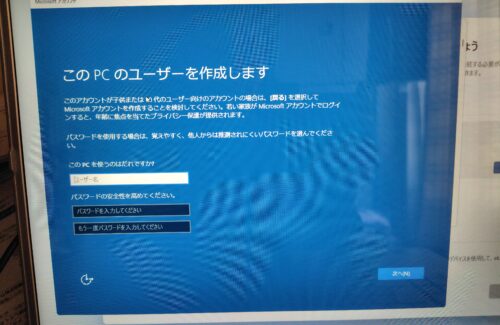
そして、ここから先が本番だったのです。
🟦 4. ローカルアカウントのパスワード設定で”沼”にハマる
ローカルアカウントの設定ができる!と思ったのも束の間…
ローカルアカウントのパスワード設定が、
なぜか何度やっても通らない。
画面には
「パスワードの安全性を高めてください」
とだけ表示され、条件は一切なし。
一度通ったはずのパスワードすら弾かれるという謎現象。
そして最悪のことに、
初期設定が最初からやり直しに。
精神的にかなりきつい時間でした。
⚠️ ローカルアカウントは“忘れたら詰む”可能性がある
ここで少しだけ気をつけてほしいのが、
ローカルアカウントは、パスワードとセキュリティ質問がとても大事な役割を持っている
という点です。
この2つは、いざという時の“鍵”のようなもので、
どちらかを思い出せなくなると、ログインが難しくなる場合があります。
今回の初期設定では、焦ってしまって
「変なパスワードを入れそうになった」
「質問の答えが曖昧になりそうだった」
という場面が何度もありました。
もしあの時、適当に入力していたら…と思うと、
後からちょっとヒヤッとしました。
ローカルアカウントを使う場合は、
落ち着いて、確実に覚えておける内容を設定する(もちろん、メモを取っておく)ことをおすすめします。
🟦 5. 一度オンラインで進めるという判断
ここでいったん方向転換。
これまでは、オフライン状態でしたが、今度はオンライン接続で設定を進め、
再びローカルアカウント作成画面を呼び出す方法を試すことに。
(これでダメなら、Microsoftアカウントで設定するしかないかもと弱気になる(笑))
🟦 6. そして“うっかり”が最適解になる
さて、再び、ローカルアカウントの設定画面にたどり着きます。
ここで、パスワードを受け入れてもらえるかどうかが運の分かれ道💦
そんな緊張感の中、パスワードを入力しようとしたとき、
うっかり Enter を押して、パスワード設定を飛ばしてしまった のです!!
「また、最初からやり直しか!」
と絶望した瞬間ーー
なんと、そのまま次のステップであるプライバシー設定に進んだのです。
結果、
ローカルアカウントで初期設定が完了✨👏👏👏
この後、プライバシー設定を済ましたら、「Windows11 の初回デスクトップ」にたどり着くことができました。
🌸 まとめると
今回の一連の流れを簡単にまとめてみました。
- 昔の方法(ネット切断 )は通用しない。
- ネットで紹介されている方法も通らない場合がある
- 別の方法でローカルアカウント画面は出た
- ローカルアカウントのパスワード設定で何度も失敗し、初期設定が巻き戻る
- 一度オンラインで進めて再挑戦
- パスワードを飛ばしたことで突破
最終的に、オンライン状態でローカルアカウント画面を呼び出し、
パスワード設定を飛ばすことで突破できました。
🌿灯子の感想
ネットで調べると、Windows11 のローカルアカウントでの初期設定を突破する方法はいくつか紹介されていますが、
2026年現在は「今までの方法が使えない」PCが確実に増えているようです。
今回わたしが突破できた方法は、あくまで“わたしの環境ではうまくいった実録”です。
そして、ローカルアカウントは
パスワードやセキュリティ質問を忘れると復旧が難しい
という大きなリスクがあります。
そのため、
🌼 PC操作に自信がない方には、Microsoft アカウントで初期設定するほうが安全かもしれません。
初期設定後に必要であれば、
設定 → アカウント → ローカルアカウントに切り替え
という形で変更できます。
初期設定の段階で無理にローカルアカウントにこだわる必要はありません。
ちなみに、Microsoft アカウントでの初期設定も決して簡単ではなく、
メール認証や同期設定など、やることは多めです(笑)
ただ、パスワードを忘れても復旧しやすいという点では、
初心者さんにはこちらのほうが安全かもしれません。
――わたしは、Microsoftアカウントでの初期設定を経験していないので、どうしても一般的な情報ベースの説明になってしまいますが、参考になればうれしいです。
👉Windows10 12月 パッチチューズデー KB5071546事件簿|再起動地獄から放電復活まで
こんな灯子をこれからも、暖かく見守ってくださるとうれしいです💛
※今回わたしが突破できた方法は、あくまで“わたしの環境ではうまくいった実録”です。
すべてのPCで同じ結果になるとは限らないため、作業される際はご自身の判断でお願いします。
今回わたしが利用したコマンドについては、
ここでは詳しく書きませんが、
参考になりそうなNote記事があったので紹介しておきます。
👉Windows11 でローカルアカウント作成する方法(2025年12月時点)
新しいPCを買ったら、つぎは
古いPCをどうするかの問題に直面します💦
古いPCの処分に困ったら、リネットさんに相談するのもアリかも…

コメント