こんにちは、灯子です。
わたし、とうとう、新しいパソコンを買ったんです!
新しいPCが届く日は、ワクワクします✨
「よし、今日から新しい相棒と一緒に頑張ろう」
そんな気持ちで箱を開けました。
…まさか、その数分後にとんでもないことに悩まされることになろうとは思いもしなかったのです。
⚠️初回電源オンで、まさかの“ビー、ビーのビープ音”
期待と不安を胸に、電源を入れた瞬間、
ビー、ビー と大きなビープ音が2回。
「えっ…?」
こんな音、聞いたことがない💦
それに、画面は真っ黒のままです。
急に不安になって、ここは強い助っ人”Copilot”に聞いてみることにしました。
Copilotに状況を伝えてみると、こんな返答が返ってきました。
「ピーピーというビープ音」+「画面が真っ黒」
これは Windows の問題ではなく、ハードウェア側のエラー(BIOSレベル) の可能性が高いです。
ビープ音は PC が自分でエラーを知らせるサイン なんです。
ヒエ~、なんてことなの!
とりあえず、アダプターやコンセントを抜いて、改めて挿しなおしてみました。
どうか、無事、設定ができますように、と祈りながら…
🔧初期設定は順調…に見えた
再度電源をオンにすると、今度は画面に初期設定の注意事項が表示されました。
「よかった、動いた…?」と一瞬ホッとしたのも束の間。
また ビー、ビー。
え、また鳴るの?
さっきのは偶然じゃなかったの…?
でも、ここまで来たらもう腹をくくるしかありません。
ここで、万が一の場合を考えて、メーカーのサポートにチャットで問い合わせることにしました。
現状を伝えると、
「現時点では、故障と判断することができない」とのことで、そのまま手順通りに設定を続けることにしました。
ネット接続や国、IMEなどの設定をひとつずつ進めていきました。
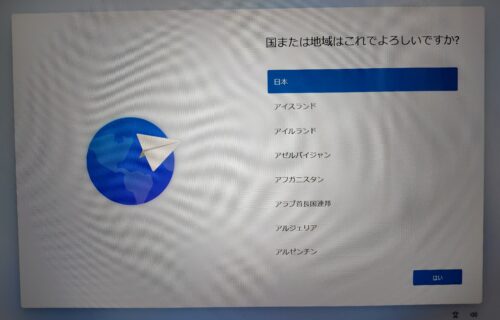
地域は「日本」を選択します
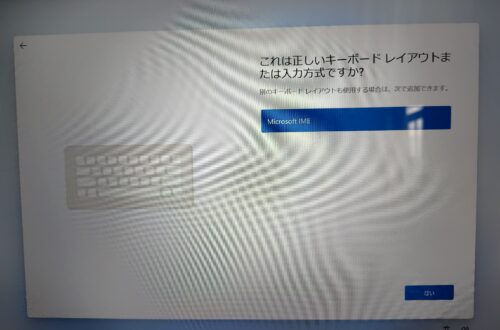
入力方式は「Microsoft IME」を選択します
途中までは本当に順調だったんです。
この画面が出たときは「大丈夫かも」と思ったんです。
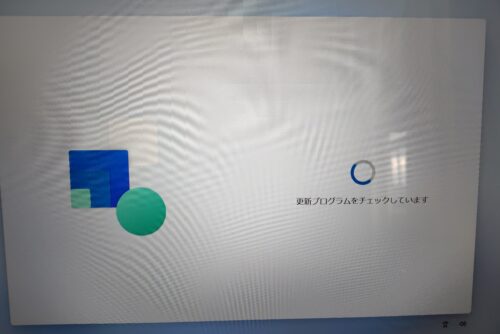
「更新プログラムをチェックしています」と表示が出ています
「順調に進んでいます」というメッセージも出て、無事、自動再起動へと進みます。
「ああ、やっぱり大丈夫だったんだ」とほっとしたのもつかの間、
自動再起動のあと、画面が真っ黒のまま動かない。
2時間以上待っても変化なし状態。
昨年の「再起動地獄」がわたしの脳裏に浮かびます。
(Windows10 12月 パッチチューズデー KB5071546事件簿|再起動地獄から放電復活まで)
再びサポートに連絡すると、「強制終了してください」との指示。
それで、強制終了をし、再度電源をオンにするとーー
画面真っ黒のまま、
スクリーンリーダーの声だけが聞こえるという、不思議な状態に。
🐞そんな中、家の中では…
そんな中、家の中では家族が
「カメムシがいる!」と虫取り網を持って大騒ぎ。
でも、今のわたしはそれどころじゃない。
PCが真っ黒で動かないという、人生最大級のトラブルの前では、
「カメムシなんてどうでもいいわ!」
と、思わず叫んでしまいました(笑)
📝サポートの方の言葉
その後、サポートの方の指示通りにいろいろ試してみた結果、
「これまで確認させていただいた内容から、パソコンに機械的なトラブルの可能性があるため、工場でお預かりし…」
との返答。
やっぱり、初期不良、壊れていたんだ!
「わたしの時間を返してくれ〜!」と心の中で叫ぶ灯子。
そして、最終的に
現PCの引き取りと同時に代替品を送っていただけることになりました。
すべてのケースで同じ対応になるわけではないと思いますが、今回の私の場合は、メーカーさんの迅速な対応で、とてもスムーズに進んで助かりました。
このことが唯一の救いです(笑)
📚ひとまず、ここまでの記録
初期不良はどのメーカーでも一定数あるらしいのです。
家族からは「まったく初期の段階だったから、まだマシやで」と言われたのですが、
その時の私は正直、
「いやいや、そもそも壊れてる時点でマシじゃない!」
と心の中で全力ツッコミ(笑)
でも、あとから冷静に考えると、
たしかに“最悪のタイミングではなかった”のも事実で、
・アカウント登録していなかった
・データ移行が全部終わった後でもなかった
・深夜や休日でサポートがつながらない時間帯でもなかった
そう思うと、家族の言う「まだマシ」は、
ちょっと悔しいけど、たしかに正しかったのかもしれません。
今回はたまたまわたしの運が悪かっただけ。
サポートの方は丁寧に対応してくださったし、
その日のうちに、現PCの回収と代替品の手配まで済みました。
交換品が届くまで、しばらく待つことになったけれど、これもまたひとつの経験としてここに記録しておきます。
🔧 新品PCでビープ音が鳴ったときの最適な対処法
今回の出来事を通して、
「新品PCの電源オンでビープ音が鳴ったときはどうすればいいのか」
について実際にわたしが行った手順をもとにまとめてみました。
• 一度電源を切って、ケーブルやアダプターを挿し直す
• もう一度だけ電源を入れてみる
• 改善しなければ、すぐにメーカーサポートへ連絡する
• 初期不良の可能性が高いので、修理もしくは交換の相談をするのが安心
(ちなみに私は、新品で修理はイヤだったので交換をお願いしました…笑)
新品でビープ音が鳴るのは、
ユーザーの操作ミスではなく ハードウェア側の問題であることがほとんど らしいので、
無理に自分で直そうとせず、早めにプロに任せるのが一番です。
🔍灯子の振り返り
- PCで困ったことはAIに聞いてみる→冷静に対処できて◎
- サポートに問い合わせて指示を仰ぐ→こちら側に非がないことがわかってもらえて◎
だったかなって思います。
そして実は、Copilotに
「最近、記事ネタがなくて困ってるんだよね~」って話をしていたところだったんです。
で、こんなことになったので、
「これ、もしかしてネタの引き寄せでは…?」
なんて冗談を言い合っていました。
まさか本当に、ここまで盛りだくさんの一日になるとは…。
ということで、この記事では、
新PCのまさかの初期不良で設定ができなかった 事件についてお伝えしました。
この記事が、同じように初期設定で困っている方の参考になれば嬉しいです。
📝後日談
先日、代替品のPCが届きました。
実は、その代替品のPCでも、電源オン時に同じビープ音が鳴ったんです。
え、嘘でしょう?
と心臓がバクバク。
でも、代替品はそのまま正常に初期設定へ進むことができたので、
このビープ音は「故障のサイン」ではなく、
正常起動時に鳴る仕様になっているのかもしれません。
最初の本体はビープ音のあとに黒画面で止まってしまったため、
ビープ音=故障と判断しましたが、
「ビープ音が鳴る=必ず故障」というわけではないようです。
同じ音でも、その後の挙動で判断が分かれるケースがあるということでしょうか。
難しいですね…


コメント