LibreOfficeユーザーの皆様、
こんにちは、灯子です。
2026年11月16日、LibreOffice更新通知が届きました。
実は、あまり気乗りがせず、「後でやればいいかな」と思っていたのですが、
窓の杜で次のような記事を目にしました。
独The Document Foundationは11月16日(現地時間)、オープンソースのオフィスソフト「LibreOffice」の19件の脆弱性情報を公開した。いずれも「LibreOffice 26.2.7」および「LibreOffice 26.8.2」で修正済み。
出典:窓の杜
さっそく更新作業を行うことにしました。
この記事では、LibreOffice26.2.7への更新実録レポートをお届けします。
LibreOfficeの更新方法がよく分からない方や、アップデートに少し不安を感じている方の参考になれば幸いです。
LibreOfficeの更新通知が届く
わたしは、毎日Microsoft RewardsのポイントをLibreOfficeで記録しています。
いつものように作業をしていたら、LibreOffice画面右上に小さな更新通知アイコンが表示されていることに気づきました。
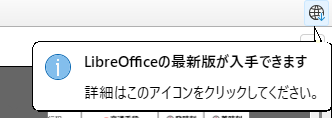
本当に小さな表示なので、うっかりすると見落としてしまいそうです。
通知内容を確認してみると、
LibreOffice 26.2.7が使用可能です。
インストールされているバージョンはLibreOffice 26.2.6.3です。
WebサイトからLibreOffice 26.2.7を手動でダウンロードしてください。
とのこと。
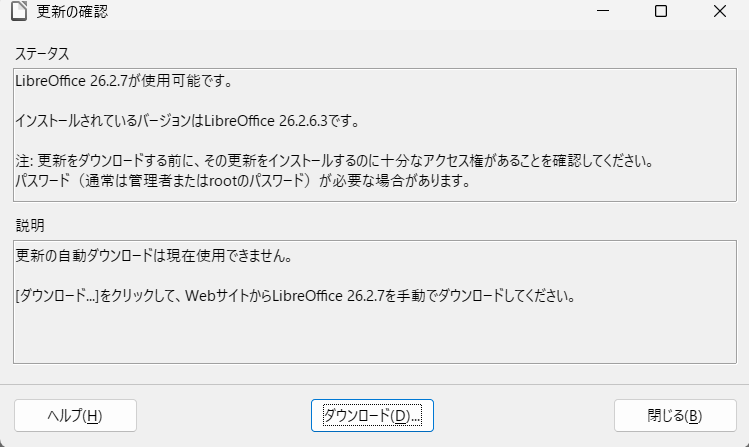
LibreOffice「更新の確認」画面。
さっそく、下部のダウンロードボタンを押してみると、
英語版のLibreOffice公式ページに飛びます。
そこでは、26.8.3への更新ボタンが表示されていました。
更新通知で案内されていたのは26.2.7です。
ところが、こちらでも26.8.3の更新ボタンしか見当たりません。
最終的に、窓の杜の記事内で紹介されていた日本語の公式ページで
やっと26.2.7のダウンロードボタンを探すことができました。
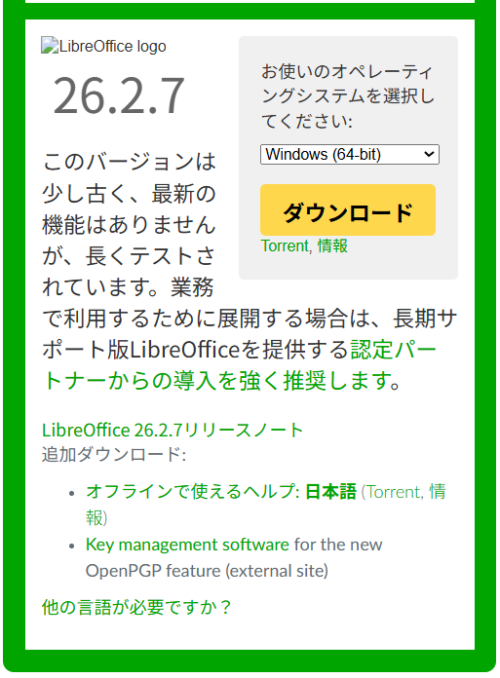
※26.8.3は最新版で、26.2.7は安定版です。
最新版と安定版の違いについてはこちらの記事をご覧ください。
👉LibreOffice 初期設定ガイド|初心者が最初にやるべき安全対策まとめ

LibreOffice 26.2.7をインストールする
ここからは、インストール手順を実際のスクショ画像を使いながらご説明します。
ダウンロードしたインストーラーを実行
インストーラーの名前:LibreOffice_26.2.7_Win_x86-64
インストールウィザード画面が出ます。
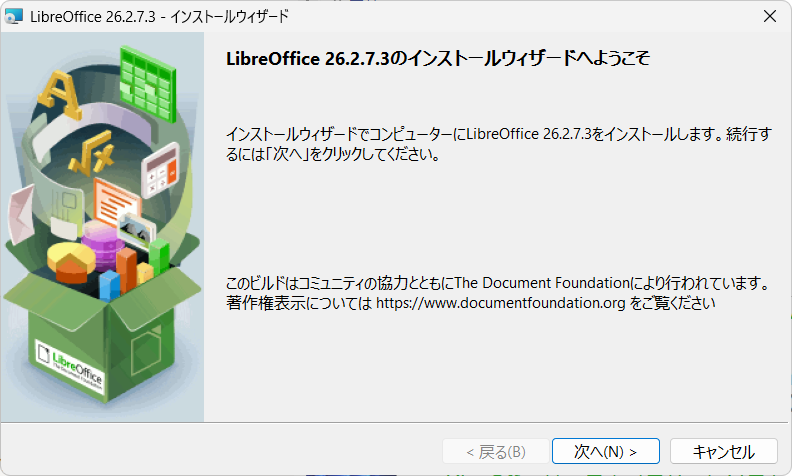
Windowsのユーザーアカウント制御(UAC)で
「このアプリがデバイスに変更を加えることを許可しますか?」と表示されたら、「はい」をクリックします。
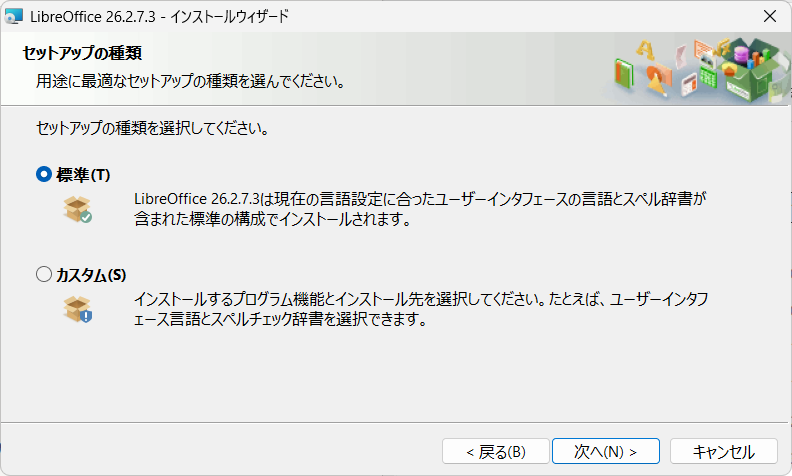
セットアップの種類を選択
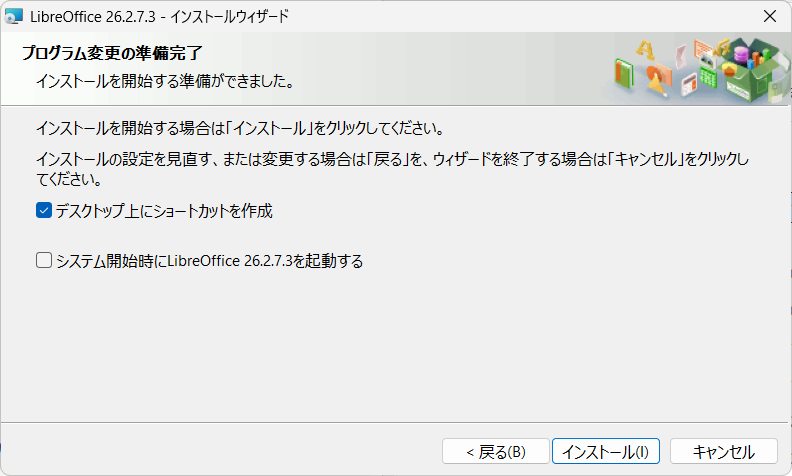
インストールを開始する
インストールボタンを押すと、インストールが始まります。
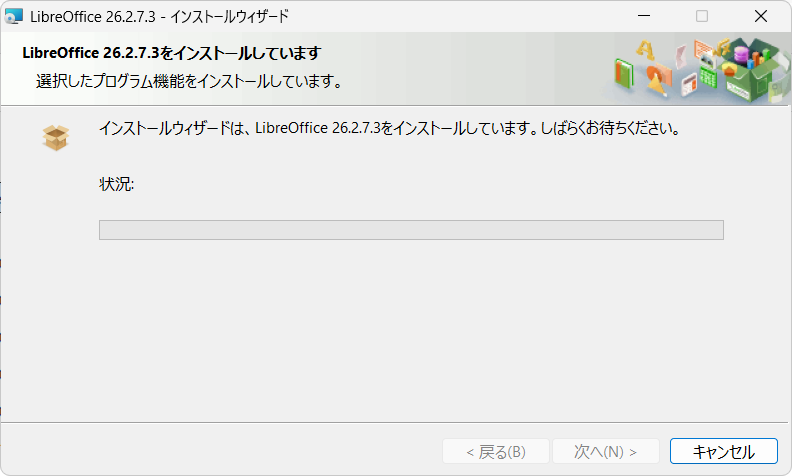
進捗バーが緑色に変わり、インストールが進んでいきます。
ここはしばらく待つだけです。
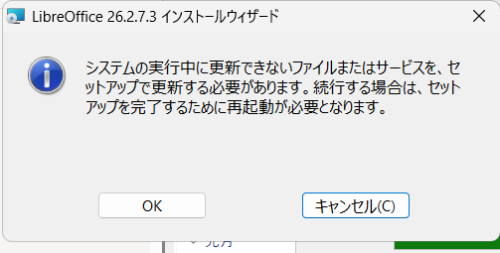
インストール中に、再起動の案内画面が2回表示されました。
少し驚くかもしれませんが、OKボタンを押して進めば問題ありません。
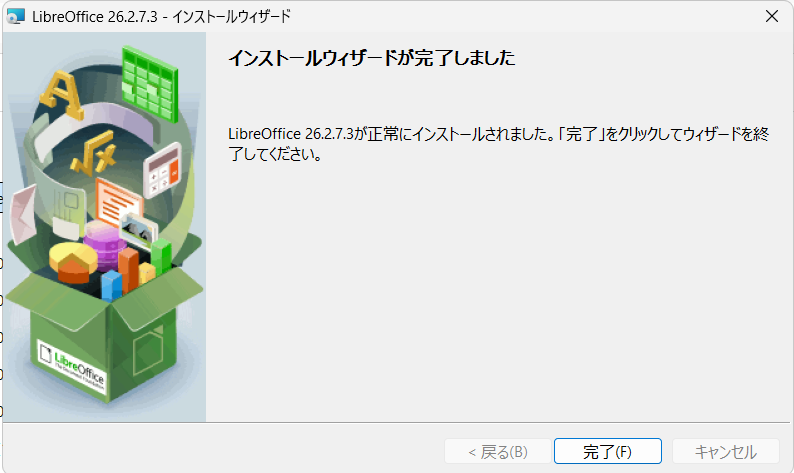
インストール完了画面です。
「完了」ボタンを押して終了します。
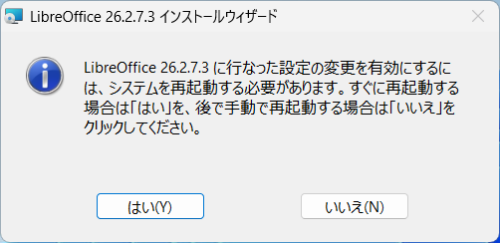
パソコンの再起動を求められます。
わたしは、すぐに再起動しました。
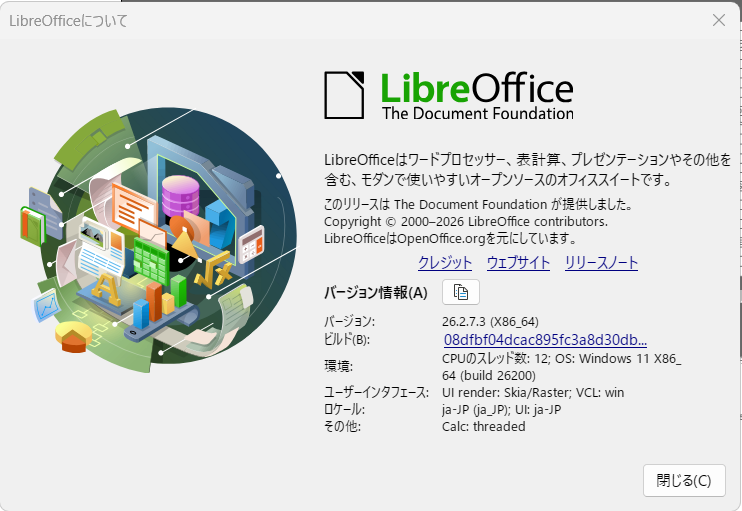
パソコンの再起動を終えたら、念のため、LibreOfficeのバージョン情報を確認してみましょう。
ヘルプ(H)→ LibreOfficeについて
で確認することができます。
ここまでの所要時間はおよそ10分でした。
わたしの場合は特にトラブルもなく、スムーズにアップデートを完了できました。
まとめ
LibreOffice 26.2.7へのアップデートは、
インストール作業そのものは約10分で完了しました。
正直、日本語のダウンロードボタンを探すことの方が大変だったかもしれません(笑)。
また、今回のアップデートを後押ししたのは、脆弱性修正に関するニュースでした。
窓の杜によると、The Document FoundationはLibreOfficeの脆弱性情報を公開しており、
それらはLibreOffice 26.2.7および26.8.2で修正済みとのことです。
わたし自身は最初、「また更新か……」と少し面倒に感じていたのですが、
結果として早めに更新しておいてよかったと思っています。
なお、LibreOffice 26.2系は2026年11月30日でサポート終了予定です。
以前、Fresh版への更新通知のポップアップが突然表示されて驚いたことがありましたが、
LibreOfficeの更新パターンにも少しずつ慣れてきました。
次回は驚かずに冷静に対処できると思います。多分(笑)。
この記事が、これからLibreOffice 26.2.7へ更新される方の参考になれば幸いです。
おススメ記事
LibreOfficeの更新で驚かないためにも、ぜひお読みください。
👉LibreOffice起動時に謎のポップアップが出た理由|最新版26.2への更新でした

灯子はLibreOfficeでMicrosoft Rewardsのポイントを管理しています。
👉Microsoft Rewards【2026年10月】総獲得ポイントは12,414|スタンプ未付与でも過去最高を記録


コメント